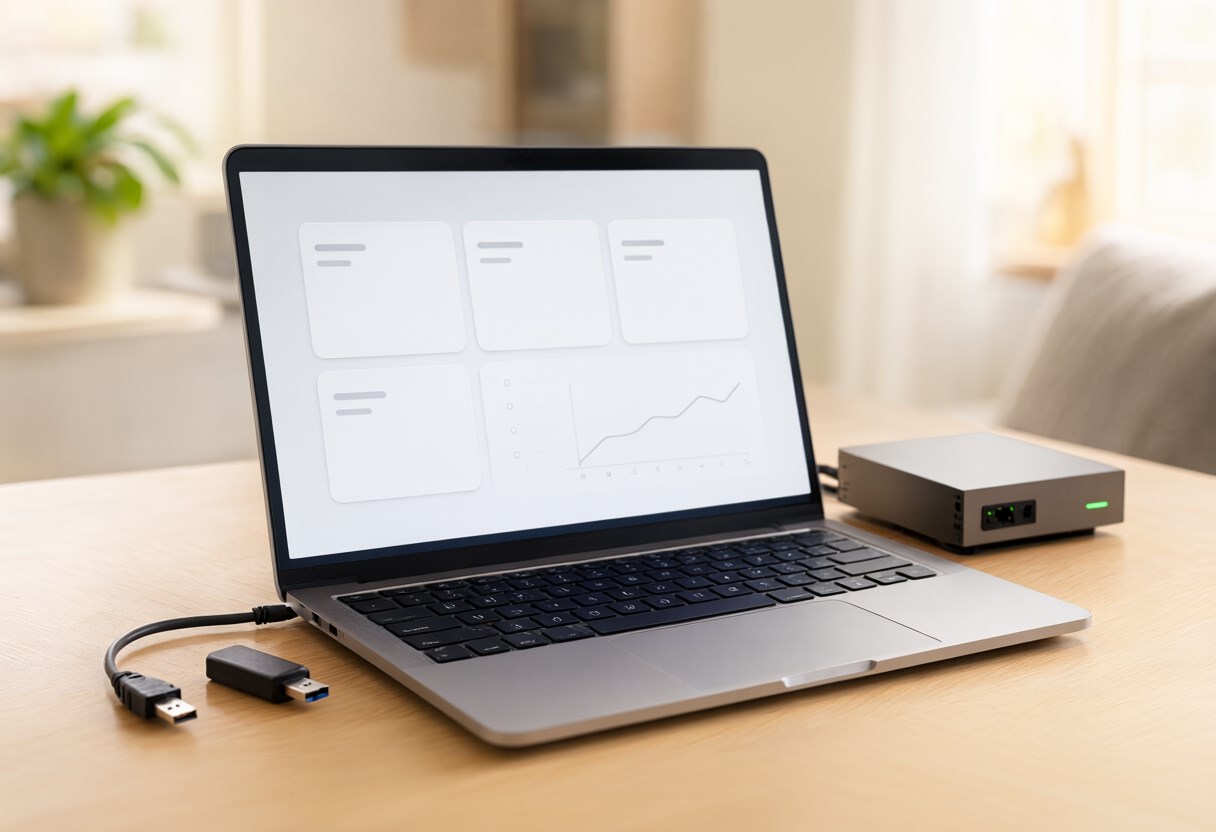
Коротко: Home Assistant ставится на компьютер одним из двух официальных способов: Home Assistant OS или Home Assistant Container. Первый превращает машину в выделенный сервер умного дома, второй запускает ядро в Docker под Linux. Отдельной установки под Windows у проекта нет, а виртуальная машина это компромисс для тех, кто не хочет отдавать компьютеру единственную роль.
Установка Home Assistant на ПК обычно понимается как установка обычной программы в Windows. Так не получится: проект не публикует сборку под Windows, а в документации перечислены два типа установки, и оба рассчитаны на выделенную машину или на Linux. Разбираем, что реально можно сделать с имеющимся компьютером, чего это будет стоить и какие ограничения придётся принять.
Два официальных типа установки Home Assistant
Документация проекта перечисляет два типа установки: Home Assistant Operating System и Home Assistant Container. Home Assistant Operating System это рекомендуемый вариант для большинства, он включает ядро, Supervisor и поддержку приложений. Home Assistant Container запускает ядро Home Assistant в контейнере и требует отдельно подготовленного окружения.
Отдельных типов установки Core и Supervised в текущем списке нет, хотя раньше их указывали отдельно. Именно из-за этого возникает путаница: человек ищет инструкцию для Core, а документация ведёт его к одному из двух актуальных способов.
Три реальных способа поставить Home Assistant на компьютер
Home Assistant Operating System можно записать прямо на диск компьютера, и тогда машина целиком становится сервером умного дома. Тот же образ можно запустить в виртуальной машине, и тогда на компьютере остаётся рабочая система. Третий путь это Home Assistant Container в Docker под Linux.
Промежуточного варианта, где Home Assistant работает как обычная программа внутри Windows, документация не предлагает. Поэтому выбор идёт между выделенной машиной, виртуальной машиной и контейнером, а не между версиями одного установщика.
Home Assistant OS прямо на компьютер
Руководство для платформы x86-64 рассчитано на выделенный компьютер, который занимается только Home Assistant. Система должна быть 64-битной и уметь загружаться через UEFI, а загрузочный носитель обязан поддерживать логические сектора по 512 байт. Обычно это внутренний диск S-ATA, SSD M.2 или несъёмный eMMC; внешний USB-накопитель формально допустим, но не рекомендуется.
Запись образа уничтожает прежнюю операционную систему и все данные на диске, поэтому нужное копируют заранее. Первый запуск требует подключения к сети кабелем: система докачивает компоненты из интернета. Компьютер, на котором стоит Windows с рабочими программами, для этого способа не подходит, потому что второго места на диске не остаётся.
Home Assistant OS в виртуальной машине
Проект публикует готовые образы под VirtualBox, KVM и Proxmox, VMware и Hyper-V, поэтому отдельная установка внутри машины не нужна. Минимальные ресурсы, которые называет документация: два гигабайта оперативной памяти и два виртуальных процессора. Машине нужен режим UEFI, а не старый BIOS.
У Hyper-V нет поддержки USB, поэтому Bluetooth и Zigbee-координатор внутрь так не пробросить. Для сети документация советует адаптеры E1000 или E1000E: с отдельными типами адаптеров бывают проблемы с обнаружением устройств в локальной сети. Виртуальная машина хорошо подходит, когда компьютер уже используется и его нельзя отдать целиком, но часть ресурсов уходит на сам гипервизор.
Home Assistant Container в Docker
Документация Home Assistant называет минимальной поддержанной версией Docker 20.10.17 и предупреждает, что это значение со временем растёт, поэтому перед установкой его проверяют на странице Docker Version. Docker Desktop для этой задачи не подходит, нужен именно Engine, то есть рабочая среда это Linux или домашний сервер на его основе.
Запуск идёт одной командой с привилегированным режимом, политикой перезапуска и двумя томами: каталог конфигурации и доступ к системной шине Bluetooth. Сеть контейнера обычно делают общей с хостом, а веб-интерфейс открывается на порту 8123. Внутри контейнера нет Supervisor, нет приложений и нет обновления в один клик: обновляют вручную, а такие вещи, как Thread и Z-Wave, из коробки не поддерживаются.
Чем платят за каждый способ
| Способ | Что нужно | Что получаете | Чем платите |
|---|---|---|---|
| Home Assistant OS на диск | выделенный ПК x86-64, UEFI, кабель | полный набор, приложения, обновление из интерфейса | весь диск и вся машина заняты, Windows удаляется |
| Home Assistant OS в виртуальной машине | гипервизор, 2 ГБ ОЗУ, 2 vCPU, UEFI | полный набор и сохранённая рабочая система | ресурсы на гипервизор, в Hyper-V нет USB |
| Home Assistant Container | Linux и Docker Engine 23.0.0 или новее | экономия ресурсов, гибкость | нет приложений, Supervisor и обновления в один клик |
Выбор идёт не по удобству установки, а по тому, нужны ли приложения и устройства, подключаемые по USB. Для Zigbee-координатора и Bluetooth контейнер требует отдельного проброса устройства внутрь, а Hyper-V не умеет этого вовсе.
Первый запуск и онбординг
После установки Home Assistant для операционной системы открывается по адресу homeassistant.local, а порт 8123 добавляется, если порт 80 на машине уже занят. Дальше идёт первичная настройка: создаётся аккаунт владельца с правами администратора, а имя пользователя записывается строчными буквами без пробелов.
Первый запуск докачивает компоненты объёмом около 700 МБ, поэтому машине нужен рабочий доступ в интернет. Документация упоминает доступ к серверам обновлений, репозиторию образов и службе точного времени: без них подготовка не завершится. Что делать после первого входа, разобрано в руководстве для начинающих.
Питание, автозапуск и надёжность
Установка Home Assistant OS на x86-64 описана в расчёте на компьютер, который постоянно работает только под эту систему. Контейнер поднимается сам после перезагрузки, если задана политика перезапуска, а для корректного завершения ему стоит дать время на остановку.
Диск с базой и настройками это единственное место, где живёт вся конфигурация, поэтому резервные копии важнее выбора способа установки. Про обновления и восстановление есть отдельный материал. Компьютер, который используется для работы и игр, для роли домашнего сервера подходит плохо: конфликты за ресурсы и случайные перезагрузки ломают автоматику.
Почему Windows не названа системой для установки
Прямой установки Home Assistant под Windows в документации нет. Подсистема Linux упоминается только для среды разработки, и там же сказано, что на Windows нужно использовать WSL. Готовая инструкция для Windows описывает запуск Home Assistant OS в виртуальной машине, причём адресована тем, у кого гипервизор уже настроен.
Остальным документация советует ставить систему прямо на выделенное устройство. Для домашнего сервера это честнее, чем собирать ядро вручную в неподдерживаемом окружении: выделенная машина обновляется штатно и не зависит от обновлений Windows.
Типичные ошибки при первой установке
Самая частая жалоба это сообщение о недоступности страницы. Проверяют питание, кабель сети, нахождение браузера в той же сети и правильность адреса или IP. На Linux интерфейс может не открываться из-за фаервола, тогда порт 8123 открывают явно.
В контейнере Zigbee-координатор и Bluetooth не появятся без отдельного проброса устройства внутрь. Работа через WSL в режиме NAT мешает видеть устройства локальной сети, для этого нужен режим mirrored. Ошибку с недоступностью сервера обновлений обычно даёт отсутствие интернета на первом запуске.
Что выбрать, если компьютера нет
Если отдельной машины нет и покупать её не хочется, разумнее смотреть не на рабочий ПК, а на маломощное выделенное устройство: мини-ПК или одноплатный компьютер. Их сравнение и требования к ним разобраны в статье про выбор железа. Такой вариант снимает главный конфликт: сервер умного дома не делит ресурсы с рабочими задачами и остаётся включённым постоянно.
Частые вопросы
Можно ли установить Home Assistant на Windows?
Прямой установки под Windows у проекта нет. Подсистема Linux упоминается только для разработки, а Docker Desktop для контейнера официально не подходит. Рабочие варианты это Home Assistant OS на выделенной машине или в виртуальной машине.
Можно ли поставить Home Assistant на обычный компьютер?
Да, если отдать ему машину целиком: запись образа Home Assistant OS стирает прежнюю систему и все данные на диске. Если компьютер нужен и для других задач, остаётся виртуальная машина или отдельное маломощное устройство.
Что лучше, виртуальная машина или Docker?
Зависит от того, нужны ли приложения и USB-устройства. Виртуальная машина даёт полный набор возможностей Home Assistant OS, а контейнер экономит ресурсы, но остаётся без Supervisor, приложений и обновления в один клик.
Сколько оперативной памяти нужно Home Assistant?
Документация называет минимум для виртуальной машины: два гигабайта оперативной памяти и два виртуальных процессора. Для установки Home Assistant OS на диск отдельного минимума по памяти документация не приводит.
На каком адресе открывается Home Assistant после установки?
Для Home Assistant OS это homeassistant.local. Если порт 80 на машине занят, адрес дополняется портом 8123. В контейнере интерфейс открывается по адресу хоста с портом 8123.
Что не работает в Home Assistant Container?
В контейнере нет Supervisor, магазина приложений и обновления в один клик. Thread и Z-Wave из коробки не поддерживаются, а Zigbee-координатор и Bluetooth требуют отдельного проброса устройства внутрь контейнера.
Комментарии
Войдите, чтобы оставить комментарий.