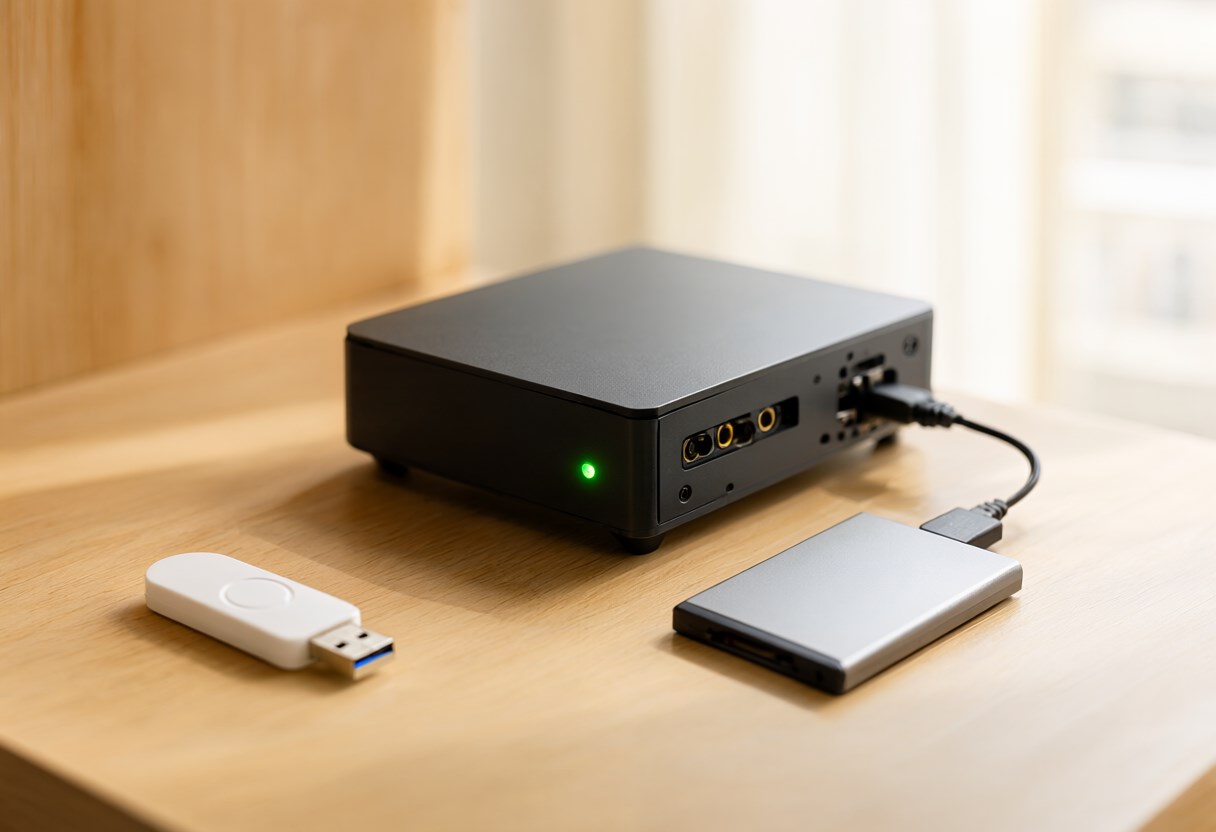
Коротко: Умный дом чаще ломается от обновлений и правок настроек, чем от вышедшего из строя железа. Ниже о том, что копировать и куда, как убедиться, что копия действительно делается, в каком порядке обновлять ядро и дополнения и как откатиться, когда после обновления отвалилась интеграция.
Почему умный дом ломается не от поломки железа
Реле, датчики, розетки и сам контроллер живут годами. Пока в них не вмешались руками, они работают предсказуемо. Основные сбои приходят из другого места: обновление ядра, обновление дополнения, смена пароля, новый роутер, эксперимент с конфигурацией поздно вечером.
Вечером всё работало, утром свет в коридоре не включается. Автоматизация ждёт состояние датчика, а датчик после обновления перестал его отдавать. Железо целое, сломалась конфигурация. Искать такую поломку тяжелее, чем заменить реле: сгоревшего нет, ошибка спрятана в логах.
Второй источник проблем это накопленные изменения. Полгода вы дописывали автоматизации, переименовывали сущности, ставили и удаляли дополнения. В какой-то момент вы уже не помните, почему работает то или иное правило. Без свежей копии каждая правка превращается в лотерею.
Обслуживание умного дома это не паяльник и не поиск редкой микросхемы. Это дисциплина: копии, понятный порядок обновлений, готовый план отката. Если система только собирается, начните с обзора Home Assistant с чего начать, а сюда возвращайтесь, когда всё уже работает и потерять это жалко.
Резервные копии: что именно копировать
Копия нужна не для отчётности, а для того, чтобы за двадцать минут вернуть работающий дом. Поэтому стоит заранее понимать, что в неё попадает, а что остаётся за бортом.
Что входит в копию
Штатная копия системы собирает настройки, список сущностей, автоматизации, сценарии, панели, перечень установленных дополнений и часть их настроек. Для большинства домашних установок этого хватает, чтобы поднять систему с нуля и получить прежнее поведение.
За бортом остаются вещи, которые живут вне системы. Это прошивки устройств, привязки в облачных сервисах, настройки роутера, ключи Zigbee и Z-Wave на самом координаторе, файлы, которые вы складывали вручную в нестандартные места. Про сеть и её роль стоит прочитать отдельно в статье сеть для умного дома: половина загадочных отвалов устройств решается там, а не в Home Assistant.
Отдельно проверьте, что в копию попадают секреты и токены интеграций. Если файл с ними исключён, после восстановления придётся заново проходить авторизацию в каждом сервисе.
Куда складывать копии
Копия на том же диске, где живёт система, копией не считается. Умер носитель, и вы потеряете и установку, и резервную копию одновременно. Диск с копиями должен быть другим физическим устройством.
Рабочая схема: одна копия уходит на сетевую папку или NAS в той же квартире, вторая на внешний носитель, который вы уносите или хотя бы отключаете, третья в облако. Три копии выглядят избыточно, пока не столкнёшься с шифровальщиком или с залитым соседом. Выбор между локальным хранением и облаком подробно разобран в материале локально или в облаке.
Штатные копии можно защищать паролем, и это разумно, если носитель уезжает из дома. Не храните пароль только в голове: без него копия превращается в бесполезный файл. И не записывайте пароль туда же, где лежит сама копия.
Расписание копий и проверка, что копия делается
Копия, которая делается вручную, делается никогда. Настройте автоматическое создание по расписанию. Разумный ритм для дома: ежедневно, с хранением нескольких последних копий. Перед крупными изменениями копию делайте вручную, не дожидаясь расписания.
Наличие файла в папке не доказывает, что копия рабочая. Раз в месяц открывайте список копий и смотрите дату и размер последней. Размер не должен быть подозрительно маленьким по сравнению с предыдущими: если копии стали весить в десять раз меньше, запись где-то оборвалась.
Раз в квартал разверните копию на отдельной системе или хотя бы распакуйте архив и убедитесь, что внутри лежит конфигурация, а не пустой набор папок. Проверка занимает полчаса, зато вы точно знаете, что план работает. Восстановление это навык, и тренировать его лучше на спокойную голову, а не в панике.
Проверяйте, что после крупных изменений копия всё ещё создаётся. Бывает, что обновление меняет место хранения, и расписание молча перестаёт работать.
Обновления: почему не стоит обновляться в ночь перед важным днём
Обновление это изменение кода, а не косметика. Иногда оно приносит новые возможности, иногда меняет поведение интеграций. Обещать, что любое обновление безопасно, никто не может, поэтому важнее не «обновляться или нет», а когда и с какой подготовкой.
Не обновляйтесь в ночь перед поездкой, приездом гостей или рабочим днём, когда утром нужен будильник и свет по расписанию. Если что-то сломается, у вас не будет времени разбираться, а откат потребует свежей копии.
Лучшее время для обновлений это выходной день, когда вы готовы потратить час на проверку и рядом есть компьютер с доступом к логам.
Не обновляйте систему перед отъездом и, если есть выбор, не делайте это удалённо из другого города. Сломать дом, до которого сутки ехать, обидно вдвойне.
Что делать перед обновлением
Подготовка занимает минут пятнадцать и почти всегда окупается.
Сначала копия. Не старая за неделю, а сделанная прямо перед обновлением, и не на том же носителе, где стоит система.
Затем список изменений. Прочитайте, что меняется в новой версии, особенно раздел про сломанные и устаревшие вещи. Если там упомянута интеграция, от которой зависит освещение или отопление, отложите обновление и поищите обходной путь.
Дальше план отката. Ответьте себе на два вопроса: где лежит копия и сколько времени займёт восстановление. Если ответ «надо поискать флешку», план не готов.
И последнее: сфотографируйте экран со списком версий до того, как нажмёте кнопку. Потом будет проще понять, к чему возвращаться.
Ядро и дополнения: в чём разница и что обновлять первым
В системе обновляется несколько слоёв. Ядро отвечает за логику и интеграции. Дополнения это отдельные сервисы, которые живут рядом и общаются с ядром. Есть ещё системный слой, который управляет самой платформой и обновляется отдельно.
Порядок такой: сначала системный слой, потом ядро, затем дополнения. Системный слой задаёт среду, ядро работает внутри неё, а дополнения зависят от ядра. Обновлять дополнения раньше ядра обычно можно, но часть из них начнёт требовать новую версию и откажется запускаться.
Не ставьте сразу всё, что предлагает список. Разбейте обновления на группы по два-три и проверяйте дом между группами: тогда при поломке вы точно знаете виновника.
После каждого шага пройдитесь по дому: свет, розетки, датчики, климат. Пять минут проверки экономят часы поиска. Если что-то отвалилось, не обновляйте остальное, пока не разберётесь.
Когда обновление сломало интеграцию: как откатиться
Первое, что нужно сделать, это остановиться и не обновлять остальное. Второе: посмотреть логи. Ошибки интеграций обычно пишут прямым текстом, и часто там уже сказано, чего не хватает или что не совпало. Общая методика поиска разобрана в статье диагностика неисправностей.
Дальше варианты по возрастанию сложности. Если интеграция перестала запускаться из-за несовместимости, помогает откат ядра до прежней версии. Если проблема в дополнении, его можно переустановить или вернуть на предыдущую версию. Если дело в базе или в настройках, единственный надёжный путь это восстановление из копии.
Восстановление из копии не стыдно: это штатная операция. Вы теряете только изменения, сделанные после копии, поэтому свежая копия перед обновлением так важна.
Бывает и так, что устройство зависло и не отвечает на команды, а ядро работает. Тут выручает управляемое питание. Умная розетка Wi-Fi Gosund SP1, около 890 рублей, Лемана ПРО, даёт дешёвый способ удалённо обесточить и включить устройство заново, не бегая к щитку:
Умная розетка Wi-Fi Gosund SP1, Лемана ПРО
Реклама. "ООО ЛЕ МОНЛИД" ИНН 5029069967 erid Y1jgkD6uB6jK1phqkTLTbNKX11YF
Дополнения и контейнеры: что обновляется отдельно
Дополнения это то, что обновляется отдельно от ядра. Они часто отвечают за важные вещи: брокер сообщений, база данных, адаптеры для радиомодулей, файловый доступ, обратный прокси. Если такое дополнение отвалилось, ядро остаётся живым, но часть устройств становится недоступной, и внешне это выглядит как «сломался весь умный дом».
Смотрите на зависимости. Некоторые дополнения должны быть согласованы с ядром или требовать минимальную версию ядра. Если дополнение перестало запускаться, сначала обновите ядро, и только потом возвращайтесь к нему. Обратный порядок обычно даёт ту же ошибку и лишний час времени.
Запишите, за что отвечает каждое дополнение. Через год вы не вспомните, зачем ставили то или иное расширение, а при восстановлении по списку видно, что вернуть первым.
Если радиомодуль подключается через USB и работает через дополнение, при переезде на другое железо порядок подключения может измениться. Тогда дополнение перестанет видеть координатор. Решение обычно простое: проверить, какое устройство назначено координатору, и указать верный путь.
Про Zigbee-сеть и устройства к ней есть отдельный материал умные выключатели и реле. Там же стоит свериться, если после обновления перестали отвечать выключатели, а не датчики: причины у этих двух групп часто разные.
Умная розетка Systeme Electric Atlasdesign Smart Zigbee на 16А, Максидом, подходит как раз для Zigbee-сети и позволяет управлять питанием отдельного устройства из общей системы:
Умная розетка Systeme Electric Atlasdesign Smart Zigbee на 16А, Максидом
Реклама. "ООО МАКСИДОМ" ИНН 7804064663 erid Y1jgkD6uB6jK1phqkTLTbNKWeCWt
Контейнеры, которые вы ставили вручную мимо штатного механизма, система не обновляет и не резервирует. Обновляйте их по своему расписанию и держите их файлы в отдельной копии.
База данных и история: почему она растёт и как её чистить
Система пишет историю: состояния датчиков, показания, события. По умолчанию всё это складывается в базу на том же диске. Чем больше датчиков и чем чаще они меняют состояние, тем быстрее база растёт.
Проблемы начинаются незаметно. Сначала база занимает пару гигабайт, потом десятки. Запись замедляется, интерфейс подтормаживает, история открывается с задержкой. На слабом носителе это заканчивается переполнением раздела и отказом системы в самый неподходящий момент.
Что делать. Ограничьте срок хранения истории: держите детальные записи за разумный период, а не за всё время. Настройки хранения задаются в конфигурации системы, там указывается, сколько дней хранить историю и как часто чистить старые записи. Точные имена параметров сверяйте с документацией своей версии, потому что они менялись.
Исключите из истории то, что вам не нужно. Есть сущности, которые меняются каждые несколько секунд и не несут пользы в архиве: уровень сигнала, время работы, служебные счётчики. Их запись можно отключить, и база перестанет пухнуть так быстро.
Пока данные лежат в локальной базе, копия растёт вместе с ними. Поэтому чистка базы это заодно способ держать копии компактными.
Если вы собираете показания мощности и энергии, история становится ценной: по ней видно, куда уходит электричество. Об этом отдельный материал учёт расхода электричества. Такую историю удалять жалко, поэтому заранее решите, где она хранится и сколько.
Переезд на новое железо: как перенести всё и не потерять настройки
Переезд нужен, когда старый компьютер стал тормозить, хочется меньше энергопотребления или железо вышло из строя. Проходит он спокойно, если подготовиться заранее.
Сначала свежая копия и её проверка на другом носителе. Затем список того, что не входит в копию: ключи координатора, настройки роутера, статические адреса устройств, привязки в облачных сервисах. Составьте его до переезда.
Дальше порядок. Установите систему на новом железе, восстановите копию, проверьте, что все сущности на месте. Только после этого переносите координатор или заново подключайте устройства. Не разбирайте старую систему, пока новая не заработает полностью: она ваш второй план отката.
Отдельно про сеть. Если на новом железе другой адрес, часть устройств и интеграций может его не найти. Адреса лучше фиксировать заранее, а не полагаться на автоматику. Основы описаны в статье сеть для умного дома.
И про имена. Переименование сущностей после переезда ломает автоматизации, которые на них ссылались. Меняйте имена до переезда или не меняйте вовсе, а при необходимости правьте правила по одному и сразу проверяйте результат.
Если часть устройств подключена через облако, переносите их последними. Сверьтесь с материалом Яндекс Умный дом и Алиса: привязки в облачных сервисах живут отдельно от вашей системы и восстанавливаются вручную.
Чего делать не стоит: эксперименты на боевой системе
Не экспериментируйте на боевой системе. Home Assistant не разделяет песочницу и рабочий дом: то, что вы меняете, сразу влияет на живущих рядом людей. Новая интеграция или переписанные автоматизации должны сначала пройти на отдельной копии системы.
Не ставьте обновления пачкой и не отключайте автоматические копии ради экономии места. Не храните единственную копию на том же диске. Не правьте конфигурацию прямо в боевом файле без копии, особенно когда устали и торопитесь.
Раз в месяц заглядывайте в систему: копии делаются, в логах нет повторяющихся ошибок, свободное место не кончается. Полчаса в месяц дешевле одного вечера восстановления.
И не считайте, что раз всё работало год, то и дальше будет работать само. Умный дом это набор зависимостей, и любая из них может измениться после обновления. Про сами правила есть отдельный материал 10 автоматизаций, а про общую логику сцен сценарии умного дома. Стоит свериться с ними, если после отката часть правил перестала срабатывать.
Датчик протечки воды Neptun Smart, Wi-Fi, Лемана ПРО, это пример устройства, которое должно работать даже когда сервер обновляется: сигнал о воде не должен зависеть от того, занят ли контроллер:
Датчик протечки воды Neptun Smart, Лемана ПРО
Реклама. "ООО ЛЕ МОНЛИД" ИНН 5029069967 erid Y1jgkD6uB6jK1phqkTLTbNKX11YF
Логика простая: то, что защищает дом от воды или газа, не должно останавливаться из-за обслуживания сервера. Про выбор таких устройств есть материал датчики и розетки.
Частые вопросы
Как часто делать резервные копии?
Для дома разумный минимум это ежедневная автоматическая копия и свежая копия перед каждым обновлением или крупной правкой. Храните несколько последних штук: если проблема проявится не сразу, вы вернётесь на день назад без потерь. Одну копию держите вне домашней сети, чтобы пожар или кража не забрали сразу всё.
Что делать, если после обновления перестала работать интеграция?
Сначала прочитайте логи и не обновляйте остальные компоненты: часто там прямо сказано, чего не хватает. Затем проверьте, нет ли в списке изменений упоминания этой интеграции. Если быстрого решения нет, откатите ядро до прежней версии, а если и это не помогает, восстановите систему из копии.
Нужно ли обновлять дополнения сразу после ядра?
Нет, но и тянуть месяцами не стоит. Обновляйте группами по два-три дополнения и проверяйте дом между группами, чтобы знать виновника при поломке. Дополнения, отвечающие за радиомодуль или базу данных, обновляйте по одному и отдельно от остальных.
Можно ли хранить копию на том же диске?
Можно, но это не копия, а удобный черновик для быстрого отката мелкой правки. При отказе носителя такая копия исчезнет вместе с системой. Настоящая копия лежит на другом физическом устройстве, а лучше в двух местах, и одно из них находится вне дома.
Как понять, что пора чистить базу данных?
Когда файл базы перестал помещаться в разумные рамки, интерфейс стал открывать историю с задержкой, а свободное место на диске тает быстрее обычного. Начните с ограничения срока хранения и отключения записи служебных сущностей, которые меняются каждую секунду. Перед чисткой обязательно сделайте копию: восстановление базы это уже операция посложнее.

Комментарии
Войдите, чтобы оставить комментарий.