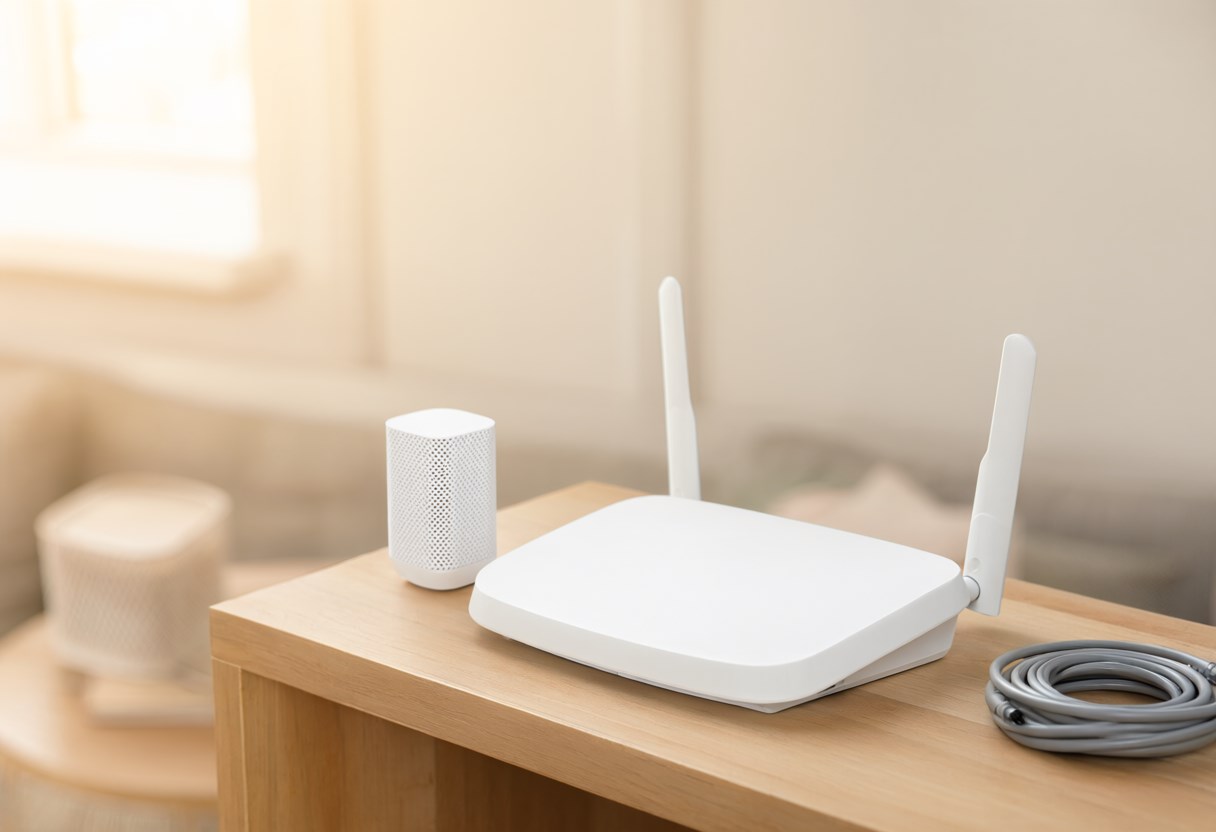
Коротко: Умный дом начинает сбоить не тогда, когда устройств мало, а когда их становится много: узким местом оказывается роутер и забитый эфир, а не сами датчики. Роутер выбирают по числу одновременных клиентов, точки доступа расставляют по планировке, и почти вся умная техника при этом работает в диапазоне 2,4 ГГц.
Почему умный дом упирается в сеть, а не в устройства
Первые пять устройств почти никогда не дают проблем. Умная лампа, розетка, датчик открытия: всё подключилось, всё работает, приложение показывает статусы. Неприятности начинаются на третьем десятке, когда выясняется, что датчики, камеры, реле и колонки делят один и тот же эфир, а роутер уже не успевает выдавать адреса.
Каждое отдельное устройство при этом почти ничего не потребляет. Умная розетка отправляет несколько пакетов в минуту, и этого мало, чтобы нагрузить даже слабый роутер. Сложность в том, что клиенты Wi-Fi делят между собой скорость и право говорить по очереди. Пока один передаёт, остальные ждут. Чем больше участников, тем длиннее паузы, тем чаще повторы, и тем выше шанс, что команда до устройства не дойдёт с первого раза.
Ещё один слой: умный дом держится не на одних устройствах, а на центре управления. Сервер вроде Home Assistant должен быть доступен круглосуточно и по одному адресу. С чего начать его установку, разобрано в материале Home Assistant с чего начать, и там сразу видно, насколько всё завязано на сеть. Когда сервер отвечает с задержкой, сценарии умного дома срабатывают не вовремя: свет включается через три секунды после входа в комнату, а не в момент открытия двери.
Облачные сервисы добавляют третий слой. Если вы управляете светом через Яндекс Умный дом и Алису, команда уходит на сервер производителя и возвращается обратно. Каждый такой круг зависит от качества канала, и при перегрузке сети именно облачные сценарии начинают срабатывать с задержкой. Разница между локальной и облачной логикой подробно разобрана в статье локально или в облаке.
Прежде чем покупать датчики пачками, стоит понять, что происходит в эфире.
Сколько устройств выдержит обычный роутер
В характеристиках роутера редко пишут честное число одновременных клиентов. Обычно там красуется скорость в мегабитах и количество антенн, а реальный предел зависит от процессора, объёма памяти и прошивки.
Практический ориентир такой: недорогой роутер из массовой розницы спокойно тянет один-два десятка клиентов, а на третьем десятке начинает путаться. Модели с запасом по процессору и памяти держат заметно больше, но и у них есть потолок, за которым начинаются потери.
Первым сдаётся не скорость, а служебная часть. Пул DHCP заканчивается, и новое устройство не получает адрес вообще: вы видите его в приложении, но подключиться оно не может. Дальше появляются повторы. Колонка отвечает через раз, датчик открытия присылает событие с опозданием, камера теряет поток и переподключается.
Дешёвые Wi-Fi модули в умной технике ведут себя грубо: они не умеют договариваться о расписании и занимают эфир надолго. Когда таких модулей десяток, они тормозят сеть сильнее, чем один ноутбук, качающий обновления. Виновником при этом выглядит конкретный датчик, который не хочет подключаться.
Прежде чем нести датчик в магазин, стоит пройтись по чек-листу из материала диагностика неисправностей: часто техника исправна, а свободные адреса в роутере закончились неделю назад.
Самые прожорливые устройства в доме это камеры. Они отдают поток круглосуточно, и каждая камера заметно занимает эфир.
Поворотная камера Xiaomi Smart Camera C300 с разрешением 3 Мп держит постоянное подключение по Wi-Fi и снимает панораму, так что трафик идёт непрерывно. В каталоге партнёра она стоит около 4274 рублей: Xiaomi Smart Camera C300.
Реклама. "ООО ЛЕ МОНЛИД" ИНН 5029069967 erid Y1jgkD6uB6jK1phqkTLTbNKX11YF
Внутренняя камера Ezviz CS-H6 на 5 Мп пишет картинку с более высоким разрешением, а значит, отдаёт в сеть больше байтов в секунду. Если такая камера стоит далеко от роутера и держится за 2,4 ГГц, эфир просаживается заметнее. Цена около 5760 рублей: Ezviz CS-H6.
Реклама. "ООО ЛЕ МОНЛИД" ИНН 5029069967 erid Y1jgkD6uB6jK1phqkTLTbNKX11YF
А теперь контраст. Умная розетка Wi-Fi Gosund SP1 почти не грузит сеть: она передаёт состояние раз в несколько секунд и не держит поток. Как пример устройства, которое можно вешать десятками, она подходит отлично. Стоит около 890 рублей: Gosund SP1.
Реклама. "ООО ЛЕ МОНЛИД" ИНН 5029069967 erid Y1jgkD6uB6jK1phqkTLTbNKX11YF
Роутеров, mesh-систем и точек доступа в каталоге партнёра нет, поэтому конкретные модели там не подбираем. Зато разница между камерой и розеткой хорошо показывает, откуда берётся нагрузка: не от количества устройств, а от того, сколько трафика каждое из них гонит непрерывно.
Диапазоны 2,4 и 5 ГГц
Диапазон 2,4 ГГц: волна длиннее, она лучше проходит через стены и перекрытия, добивает до дальней комнаты и до санузла. Каналов мало, и они перекрывают друг друга. В этом же диапазоне работают микроволновки, Bluetooth, радионяни и беспроводные мыши.
Диапазон 5 ГГц: каналов заметно больше, скорость выше, помех меньше. Зато стены гасят сигнал быстрее, и через две несущие стены связь может пропасть совсем.
Умная техника почти вся сидит на 2,4 ГГц. Причина в физике, а не в экономии: датчику важнее дотянуться через стену, чем получить высокую скорость. Ему хватает нескольких килобит в секунду. Модуль 2,4 ГГц к тому же дешевле, а производители датчиков считают каждый цент. Датчики температуры, влажности и открытия передают по несколько байт раз в минуту, и высокая скорость им не нужна вовсе. Подробнее про них в разборе датчики температуры и открытия.
Исключения это камеры и видеодомофоны. Им нужна полоса, поэтому часть моделей умеет работать в 5 ГГц. Если камер несколько, стоит проверить этот момент заранее: выбор камер разобран отдельно в статье умные камеры.
Одна сеть с общим именем или две раздельные
Самый частый спор при настройке. У обоих вариантов есть цена, и универсального ответа нет.
Общее имя для 2,4 и 5 ГГц удобно для людей: телефон сам выбирает диапазон и переключается между ними. Минус в том, что решение принимает не вы, а роутер вместе с клиентом, и оно не всегда удачное. Бывает, что камера цепляется к 5 ГГц, стоит за двумя стенами, теряет пакеты и не переключается обратно, потому что уровень сигнала ещё формально достаточный.
Раздельные имена дают контроль. Вы точно знаете, что датчики и реле сидят на сети для 2,4 ГГц, а телевизор и ноутбук на быстрой сети. Настройка становится длиннее, зато поиск проблем превращается в понятную процедуру: если устройство отвалилось, вы сразу смотрите на нужную сеть, а не гадаете, куда оно подключилось.
Практический совет: если в квартире много умной техники и вы готовы потратить вечер на настройку, разделяйте. Если устройств пять и вникать не хочется, оставляйте общее имя.
Некоторые старые модули не видят сеть, если в имени есть кириллица или пробелы.
Гостевая сеть для умных устройств
Гостевую сеть часто советуют как решение всех проблем сразу. Помогает она частично, и границы полезно понимать заранее.
Что она даёт. Устройства умного дома оказываются в отдельном сегменте, а значит, дешёвый модуль с уязвимостью не постучится напрямую к вашему ноутбуку с документами.
Чего она не решает. Гостевая сеть не добавляет ёмкости: те же радиомодули роутера обслуживают оба SSID, и эфир остаётся общим. Перегрузка канала никуда не денется. Вторая проблема серьёзнее: изоляция клиентов, которую включает гостевая сеть, ломает обнаружение устройств. Сервер умного дома, стоящий в основной сети, может просто не увидеть датчик, а телефон не найдёт колонку. Придётся либо разрешать нужные адреса вручную, либо ставить сервер в тот же сегмент.
Итог: гостевая сеть это инструмент безопасности и порядка, а не способ разогнать Wi-Fi.
Где ставить роутер и почему место важнее антенн
Три антенны на роутере не пробьют две несущие стены.
Стойка в нише прихожей, за телевизором или в щитке это худший выбор. Металл, зеркало, аквариум, бетон с арматурой и фольгированный утеплитель гасят сигнал. Роутер в закрытом щитке к тому же греется и теряет дальность.
Рабочая схема: центральная точка квартиры, на высоте примерно метра-полутора, открыто, без металла рядом. Если квартира вытянутая, центр смещают к той части, где больше устройств. Антенны направляют так, чтобы они смотрели вдоль квартиры, а не в стену.
Проверить результат можно без приборов. Пройдитесь по квартире с телефоном и посмотрите на уровень сигнала, затем проверьте места, где стоят датчики. Если в дальней спальне сигнал еле живой, настройки это не исправят, нужна вторая точка.
Число антенн даёт несколько потоков, а не дальность.
Точки доступа и mesh
Один роутер плохо закрывает две-три комнаты с несущей стеной посередине.
Mesh-система это несколько блоков с общим именем сети, которые согласованно передают клиента друг другу. Для человека это выглядит как одна сеть, и переход между блоками происходит незаметно.
Точки доступа в связке с проводом дают больше контроля и обычно стабильнее. Каждая точка подключена кабелем, эфир между блоками не тратится на пересылку трафика. Настройка сложнее, зато результат предсказуемее.
Если сигнал не добивает до одной комнаты и переделывать сеть не хочется, порядок действий разобран в статье Wi-Fi не добивает до комнаты.
Важный момент: у большинства mesh-систем есть отдельный канал для связи между блоками, и он тоже занимает эфир. В плотной застройке это заметно, особенно когда соседи используют такие же системы. Если есть возможность протянуть кабель, лучше опираться на него.
Практический ориентир: одна точка на две-три комнаты, если между ними несущая стена.
Провод
Кабель скучный, но он снимает большую часть проблем.
Провод реально нужен там, где устройство стоит на месте и передаёт много: камеры, телевизор, компьютер, сам сервер умного дома и связи между точками доступа. Сервер, воткнутый в кабель, отвечает мгновенно и не зависит от эфира. Камеры, которые пишут поток круглосуточно, на кабеле перестают есть эфир и не мешают датчикам.
Без провода спокойно обходятся устройства, которые передают по несколько байт и часто меняют место: датчики, кнопки, реле в выключателях, умные розетки. Про последние есть отдельный материал умные розетки.
Если кабель уже проложен под плинтусом или в стене, это самая выгодная инвестиция в умный дом. Заменить Wi-Fi на кабель в готовом ремонте дорого, а проложить его заранее почти ничего не стоит.
Каналы и помехи
Диапазон 2,4 ГГц похож на общий двор: мест мало, желающих много.
В нём всего три канала, которые не перекрывают друг друга: первый, шестой и одиннадцатый. Всё остальное перекрывается, и два роутера на соседних каналах мешают друг другу сильнее, чем если бы стояли на одном.
Микроволновка работает на той же частоте и при включении глушит 2,4 ГГц в радиусе нескольких метров. Если между роутером и датчиком стоит микроволновка, часть пакетов будет теряться ровно в момент готовки.
В плотной застройке самое неприятное: вы видите двадцать соседских сетей и не можете выбрать свободный канал, потому что свободных нет. Инструменты для осмотра эфира показывают загрузку каналов, во многих прошивках есть и автоматический выбор. Автоматика работает по-разному: иногда роутер выбирает канал один раз при включении и больше не пересматривает решение. Если сеть отваливается вечером, посмотрите загрузку вручную.
Про 5 ГГц помните: каналов там много и помех меньше, но дальность короче. Если камера в дальней комнате умеет 5 ГГц, это не значит, что её туда стоит подключать.
Статический адрес для сервера умного дома
Сервер умного дома должен быть доступен по одному адресу. Если адрес выдаётся динамически и меняется после перезагрузки роутера, часть интеграций отвалится, а автоматизации в Home Assistant, которые обращаются к серверу по адресу, просто перестанут работать.
Способ первый: резервирование по MAC-адресу в настройках DHCP на роутере. Устройство просит адрес как обычно, но всегда получает один и тот же. Способ второй: прописать адрес вручную в самом устройстве, выбрав значение вне пула DHCP, чтобы роутер его никому не отдал. Первый удобнее и меньше ломается, второй выручает, когда доступа к роутеру нет.
Здесь важная оговорка. Если роутер выдаёт провайдер и договор запрещает менять его настройки, не стоит лезть в его конфигурацию. В таком случае свой роутер ставят вторым устройством за провайдерским, и все настройки делают уже на своём оборудовании. Проверить пункт договора дешевле, чем объяснять провайдеру, почему пропал интернет.
Zigbee и Wi-Fi мешают друг другу
Zigbee живёт в том же диапазоне 2,4 ГГц, что и Wi-Fi. Каналы у них нумеруются по-разному, но физически они пересекаются.
Нижние каналы Zigbee попадают в зону первого канала Wi-Fi, средние в зону шестого, а верхние уходят выше одиннадцатого. Худший вариант, когда координатор Zigbee и роутер работают внахлёст и стоят рядом. Тогда часть команд до устройств не доходит, особенно когда сеть загружена.
Что помогает. Первое: развести каналы. Если Wi-Fi сидит на первом, шестом и одиннадцатом, Zigbee лучше ставить в верхнюю часть диапазона, туда, где Wi-Fi почти не мешает. Второе: убрать координатор от роутера, небольшое расстояние и разные углы уже снижают помехи. Третье: не ставить координатор рядом с портом USB 3.0. Порты USB 3.0 при работе дают помехи около 2,4 ГГц, поэтому координатор на коротком кабеле-удлинителе работает заметно устойчивее, чем воткнутый напрямую в корпус.
Ещё одна причина сбоев Zigbee, не связанная с Wi-Fi: слабая сетка из-за нехватки устройств с постоянным питанием. Такие устройства работают ретрансляторами, и чем их больше, тем устойчивее связь. Датчики на батарейках ретрансляторами быть не могут, эту роль берут на себя лампы, розетки и реле. Про них есть разбор умные выключатели и реле, а про устройства контроля климата, которые тоже питаются от сети и попутно усиливают сигнал, в статье качество воздуха и вентиляция.
Что купить из этого

Усилитель Wi-Fi сигнала Xiaomi: 1416 ₽, Xiaomi
Реклама. ООО "МОБИЛИДИ", ИНН 7726398970, erid 25H8d7vbP8SRTvGZyQaa7R

Wi-Fi роутер Xiaomi: 2366 ₽, Xiaomi
Реклама. ООО "МОБИЛИДИ", ИНН 7726398970, erid 25H8d7vbP8SRTvGZyQaa7R
Без устойчивой сети умный дом распадается: слабый сигнал даёт отвалы устройств и задержки.
Частые вопросы
Сколько устройств выдержит обычный роутер?
Недорогая модель из массовой розницы справляется с одним-двумя десятками клиентов, а на третьем десятке начинаются проблемы с выдачей адресов и повторы пакетов. Предел зависит от процессора, памяти и прошивки, а не от числа антенн. Если устройств больше тридцати, нужен роутер с запасом или отдельная точка доступа.
Нужно ли разделять сети 2,4 и 5 ГГц для умного дома?
Разделять полезно, если умной техники много и вы готовы потратить вечер на настройку: датчики и реле сидят на 2,4 ГГц, а быстрые устройства на 5 ГГц. При пяти устройствах проще оставить общее имя.
Поможет ли гостевая сеть, если устройства отваливаются?
От перегрузки эфира не поможет, потому что радиомодули роутера остаются теми же. Зато она разводит умную технику и личные устройства по разным сегментам. Учтите, что изоляция клиентов мешает серверу находить устройства.
Где лучше поставить роутер в квартире?
В центре квартиры, на высоте примерно метра-полутора, открыто, без металла и зеркал рядом. Ниша в прихожей, место за телевизором и закрытый щиток подходят хуже всего. Если дальняя комната не ловит, поможет вторая точка доступа.
Что делать, если Zigbee и Wi-Fi мешают друг другу?
Развести каналы: Wi-Fi на первый, шестой или одиннадцатый, Zigbee в верхнюю часть диапазона. Убрать координатор от роутера и от портов USB 3.0, лучше на коротком удлинителе. И добавить в сеть Zigbee устройства с постоянным питанием, чтобы связь держалась не на одних батарейных датчиках.

Комментарии
Войдите, чтобы оставить комментарий.