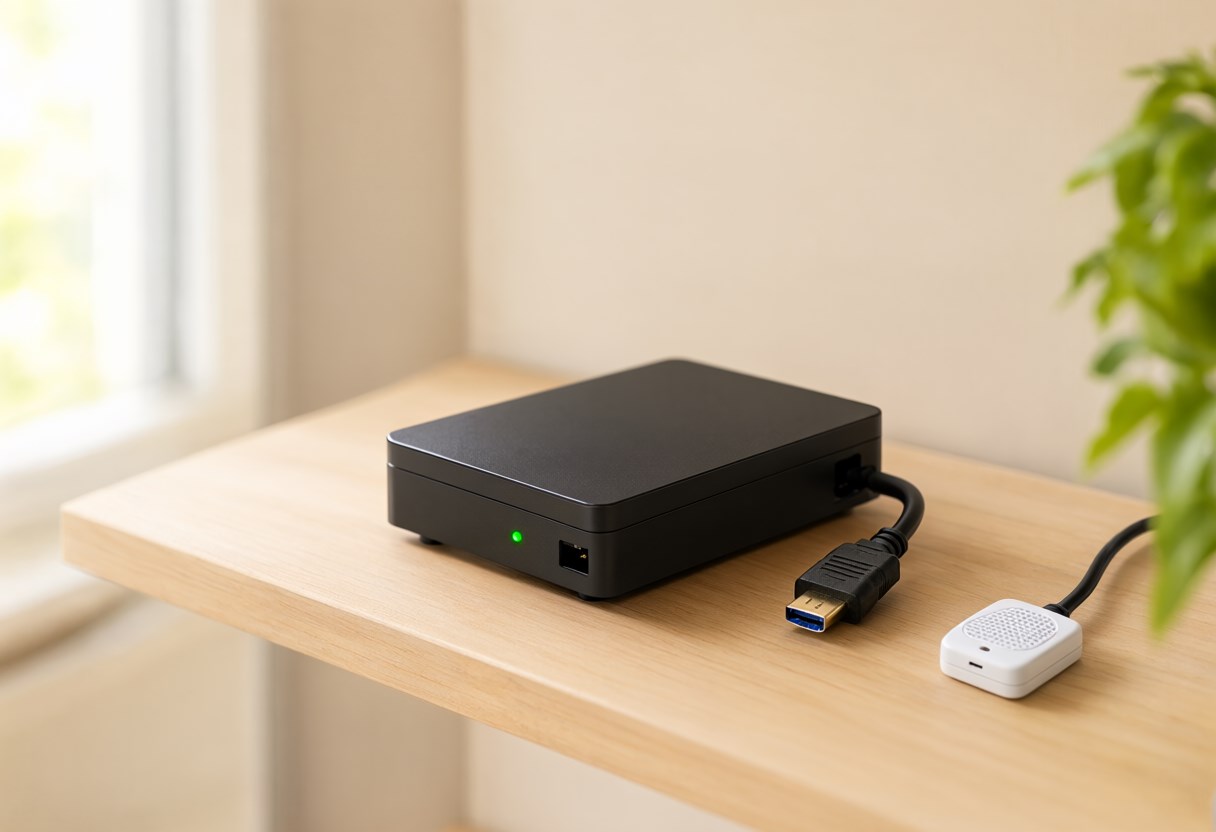
Коротко: Home Assistant это бесплатная программа с открытым кодом, которая живёт на вашем устройстве и управляет умным домом без чужого облака. Она не заменяет колонку с Алисой или приложение лампы, а собирает разную технику в один список и позволяет строить сценарии между брендами. Начать можно с мини-ПК, одной розетки и одного свободного вечера.
Что такое Home Assistant
Home Assistant это сервер умного дома, который вы держите у себя. Программа ставится на небольшой компьютер, подключается к вашей сети и дальше общается с лампами, розетками, датчиками и конвекторами напрямую или через локальную сеть. Настройки, история измерений и сценарии лежат на вашем диске, а не на серверах производителя. Если интернет пропадёт, свет по движению продолжит включаться, потому что решение принимает железка у вас под столом.
Проект развивает компания Nabu Casa вместе с сообществом, исходный код открыт, пользоваться программой можно бесплатно. Подписка Nabu Casa нужна для удалённого доступа без настройки портов и для голосового помощника, без неё базовая работа не страдает.
Ценность здесь не в одной кнопке, а в общем языке для разной техники. Лампы одного бренда, розетки второго, обогреватель третьего, датчик протечки четвёртого: каждое приложение живёт само по себе и ничего не знает о соседях. Home Assistant превращает их в один список устройств и одну систему правил.
Чем это отличается от Алисы и родных приложений
Колонка с Алисой и приложения производителей делают свою работу хорошо: быстро подключить, удобно нажать, выключить голосом. Проблемы начинаются, когда нужно связать устройства разных марок условием. Скажем, включить обогреватель, только если температура в комнате ниже 18 градусов и окно закрыто.
В Home Assistant условие описывается свободно: время, показания датчика, состояние другой техники, ваше присутствие дома, заряд телефона. Сюда же добавляются мелочи, которых в приложении бренда не бывает: график температуры за неделю, уведомление при протечке, кнопка на экране телефона.
Отказываться от Алисы при этом не нужно. В Home Assistant есть интеграция Яндекс Умный дом: вы отмечаете нужные устройства, и они появляются в приложении Дом с Алисой. Голосовое управление остаётся, а логика переезжает в HA. Никто не заставляет вас выбирать один лагерь.
Home Assistant умеет отдавать устройства и в Apple Home через HomeKit Bridge, и в Google Home. Если у членов семьи разные телефоны, каждый останется в привычном приложении, а правила всё равно будут общими.
Стоит честно сказать и обратное: если у вас две лампочки и одна розетка, сервер ради них не нужен. Home Assistant окупается там, где техника разномастная или где хочется своих условий.
Что понадобится для старта
Набор минимальный: устройство под сервер, стабильная сеть и одна-две единицы техники, на которых вы потренируетесь. Всё остальное докупается позже, когда появится аппетит.
Устройство под сервер
Чаще всего берут мини-ПК на процессоре уровня Intel N100 или Raspberry Pi 4 и 5. Оба варианта тянут Home Assistant с запасом. Raspberry Pi удобен размером и ценой, но требует нормального питания и карты памяти хорошего качества: на дешёвых microSD система живёт недолго, поэтому многие сразу ставят SSD. Мини-ПК на x86 работает шустрее, у него обычно больше памяти и уже есть корпус с охлаждением.
Железо не обязательно покупать: подойдёт старый ноутбук с Linux, неттоп, NAS с поддержкой Docker, виртуальная машина на домашнем сервере. Слабый процессор для Home Assistant не помеха, важнее оперативная память и надёжный диск. Четырёх гигабайт хватает на старт, восьми достаточно для базы данных и пары дополнений.
Сеть
Home Assistant живёт в вашей локальной сети. Дайте ему постоянный адрес: либо статический IP, либо привязку по MAC на роутере. Иначе после перезагрузки роутера адрес поменяется и вы будете искать сервер заново.
Почти вся дешёвая умная техника работает в диапазоне 2,4 ГГц. Если у вас раздельные имена сетей для 2,4 и 5 ГГц, подключайте устройства к первой. Wi-Fi сервера лучше сделать проводным: так меньше сюрпризов с задержками и пропажей связи.
Дополнительное железо
Для Zigbee и Thread нужен координатор, то есть USB-стик или сетевая коробочка. Популярные варианты: SkyConnect от той же Nabu Casa, ConBee, стики на чипах TI CC2652. Для Z-Wave нужен свой отдельный стик. Пока устройств мало, одного координатора достаточно.
Установка и первая настройка
У Home Assistant несколько способов установки, и выбор влияет на удобство.
Home Assistant OS это готовый образ системы. Вы записываете его на диск или карту памяти, включаете устройство и получаете всё сразу: ядро, веб-интерфейс, магазин дополнений и резервные копии. Для первого знакомства это лучший путь, потому что не нужно возиться с Linux.
Home Assistant Container это запуск в Docker. Такой вариант выбирают, когда сервер занят другими задачами. Минус простой: дополнений не будет, каждый сервис придётся ставить отдельным контейнером и следить за ним самому.
Home Assistant Supervised ставится поверх обычного Debian и сохраняет магазин дополнений. Вариант для тех, кто уверенно работает с Linux.
Home Assistant Core это установка из исходников в виртуальном окружении Python. Гибко, но всё обслуживание на вас. Новичку сюда не стоит.
Дальше порядок такой. Скачиваете образ с официального сайта, записываете его на носитель через Raspberry Pi Imager или аналог, подключаете кабель питания и ждёте несколько минут. Затем открываете в браузере адрес сервера с портом 8123 или имя вида homeassistant.local. Мастер предложит создать аккаунт администратора, указать название дома, выбрать часовой пояс и единицы измерения.
Сразу после этого стоит настроить резервные копии. Home Assistant OS умеет делать их по расписанию, сохраняйте копии на отдельный носитель. Восстановление из копии занимает минуты и спасает, когда эксперименты заходят слишком далеко.
Дашборд и приложение
После первого входа вы увидите пустую обзорную панель. Она собирается сама, как только появятся устройства, а карточки можно двигать и менять. Красивый дашборд оставьте на потом: сначала пусть всё работает.
Отдельно поставьте мобильное приложение Home Assistant Companion. Кроме пульта оно передаёт на сервер данные телефона: заряд батареи, геолокацию, шагомер, состояние экрана. Отсюда вырастают сценарии вроде «выключить всё, когда последний телефон ушёл из дома». Уведомления в приложении тоже приходят через сервер, а не через сторонний мессенджер.
Зоны, этажи и помощники
Разложите устройства по зонам: кухня, спальня, коридор, ванная. Зоны можно группировать по этажам. Это не косметика: в сценариях и голосовых командах вы будете обращаться именно к зонам, поэтому порядок в списке экономит время потом.
Отдельная полезная вещь это помощники. Так называют сущности, которые создаются прямо в интерфейсе без кода: переключатель для ручного режима, таймер, счётчик, пороговый датчик. Например, переключатель «Отпуск» одним нажатием отключает часть автоматизаций.
Как подключить устройства
Все устройства добавляются в одном месте: настройки, устройства и службы, кнопка добавления. Дальше начинается самое интересное, потому что пути бывают разные.
Zigbee и Thread
Zigbee это радиопротокол для датчиков, кнопок, ламп и реле. Он экономит батарейки и умеет строить ячеистую сеть: устройства с питанием от розетки работают как ретрансляторы и усиливают сигнал для дальних датчиков. Чтобы принять Zigbee в Home Assistant, нужен координатор.
Есть два основных пути. ZHA это встроенный в Home Assistant компонент: воткнули стик, нажали добавить, устройства подключились. Zigbee2MQTT это отдельное дополнение с огромной базой совместимых моделей и тонкими настройками. Если ваше устройство странное и не заводится в ZHA, скорее всего его поддерживает Zigbee2MQTT. Оба пути используют брокер сообщений MQTT, поэтому для второго варианта понадобится ещё и дополнение Mosquitto.
Практические мелочи. Стик подключайте через удлинитель, подальше от корпуса сервера и портов USB 3.0, они дают помехи. Стены и зеркала съедают сигнал, поэтому первое время проверяйте, откуда устройство отвечает стабильно.
Thread устроен похоже, но для него нужен пограничный маршрутизатор. Home Assistant поддерживает Matter и Thread, однако этот путь пока капризнее Zigbee, и брать его стоит осознанно.
Wi-Fi и готовые интеграции
Wi-Fi устройства Home Assistant ищет сам или подключает через интеграцию. Откройте список интеграций и поищите бренд: если он там есть, добавление сводится к вводу логина, токена или пароля от локального интерфейса.
Тут полезно понимать разницу между локальной и облачной интеграцией. Shelly, ESPHome, WLED, большинство реле и самоделок работают по локальной сети: сервер общается с ними напрямую, интернет для этого не нужен. Устройства, которые живут только в облаке производителя, зависят от чужого сервера: если он недоступен, ничего не выйдет. Перед покупкой десятка одинаковых розеток проверьте, как именно они управляются.
Хороший пример из бюджетного сегмента: умная розетка Wi-Fi Gosund SP1 стоит около 890 рублей и умеет включать обогреватель по расписанию или от датчика температуры. Посмотреть цену и наличие
Реклама. "ООО ЛЕ МОНЛИД" ИНН 5029069967 erid Y1jgkD6uB6jK1phqkTLTbNKX11YF
Розетки и лампы на базе Tuya составляют заметную часть недорогого сегмента. Home Assistant умеет работать с облачным аккаунтом Tuya, а для части моделей существует локальный путь через отдельную интеграцию. Разбираться с этим стоит один раз, зато потом дешёвые розетки попадают в общие сценарии вместе с дорогой техникой. Подробнее про выбор таких устройств и сценарии читайте в статье про умные розетки.
Отдельная большая тема это мосты и хабы. Если у вас уже есть мост Philips Hue, шлюз Aqara или старый шлюз Xiaomi, их не нужно выбрасывать: Home Assistant подключается к ним и забирает устройства себе. Так вы сохраняете фирменные функции вроде качественной цветопередачи и получаете общую логику сверху.
Когда устройства нет в списке
Не спешите возвращать покупку. Сначала поищите модель в базе Zigbee2MQTT, в сообществе Home Assistant и на форумах. Иногда устройство заводится через похожую модель или через готовый кастомный компонент. Другой путь это заменить управляющую начинку: реле за выключателем, перепрошивка на ESPHome, локальный доступ вместо облака.
Сложнее всего с техникой, у которой закрытый облачный протокол и нет локального управления. Перед крупной покупкой климатической техники стоит заранее проверить, есть ли для неё интеграция, иначе умный дом останется наполовину умным.
Первые автоматизации, которые реально нужны
Автоматизации создаются в интерфейсе: указать условие, действие и, если надо, время суток. YAML при этом знать не обязательно, он нужен только для сложных случаев. Вот с чего стоит начать, чтобы почувствовать пользу.
Свет по движению
Самая благодарная автоматизация для коридора, ванной и кладовки. Датчик движения включает свет, а таймер выключает его через пару минут после того, как движение пропало. Ночью яркость можно сделать минимальной, чтобы не бить по глазам.
Важные детали: датчик движения не должен включать свет днём, поэтому добавляйте условие по освещённости. И не забудьте про ручной режим, иначе домашние начнут воевать с автоматикой. Как это собирается на практике, разобрано в статье про датчики движения для света.
Климат и обогрев
Обогреватель в розетке плюс датчик температуры дают понятный сценарий: греем, пока холодно, выключаем, когда тепло. Летом ту же логику можно применить к кондиционеру. Заодно датчик открытия окна остановит нагрев, если вы проветриваете.
Сенсорный выключатель SMARTBUY на 10 А, встраиваемый, стоит около 990 рублей и заменяет обычную клавишу на стене. Если планируете управлять светом из Home Assistant, заранее уточните, каким способом модель выходит в сеть: от этого зависит, как её подключать. Посмотреть цену и наличие
Реклама. "ООО МАКСИДОМ" ИНН 7804064663 erid Y1jgkD6uB6jK1phqkTLTbNKWeCWt
Для комнат, где нет центрального отопления или оно слабое, берут готовый конвектор с термостатом. Конвектор Duwi Ультра с электронным термостатом и Wi-Fi на 2000 Вт стоит около 12493 рублей. Нагревом можно управлять из приложения, а поддержку конкретной модели в Home Assistant проверяйте заранее по списку интеграций. Посмотреть цену и наличие
Реклама. "ООО ЛЕ МОНЛИД" ИНН 5029069967 erid Y1jgkD6uB6jK1phqkTLTbNKX11YF
Ещё один сценарий, который экономит деньги: связка розетки с расходомером и графика потребления. Розетка с расходомером Wi-Fi Powerswitch Sibling стоит около 918 рублей, через неё видно, сколько энергии забрал подключённый прибор. Посмотреть цену и наличие
Реклама. "ООО ЛЕ МОНЛИД" ИНН 5029069967 erid Y1jgkD6uB6jK1phqkTLTbNKX11YF
Чтобы разобраться, куда уходит электричество, одной розетки мало: полезно смотреть на весь дом сразу и вести статистику по дням. В статье про учёт расхода электричества показано, как собрать такую картину и что она даёт в быту. А если обогреватель у вас уже есть и менять его не хочется, начните с простого: розетка для обогревателя плюс датчик температуры закрывают задачу почти целиком.
Протечки и безопасность
Датчики протечки это самая скучная и самая полезная покупка в умный дом. Два-три датчика под мойкой, за стиральной машиной и у бойлера стоят недорого, а спасают ремонт и нервы соседей. Логика простая: сработал датчик, закрылся кран, пришло уведомление на телефон.
Один момент, о котором легко забыть: автоматика должна уметь работать без вас. Если уведомление не отправилось или вы в отъезде, кран всё равно обязан закрыться. Правила и железо для такого контура разобраны в статье про защиту от протечек воды.
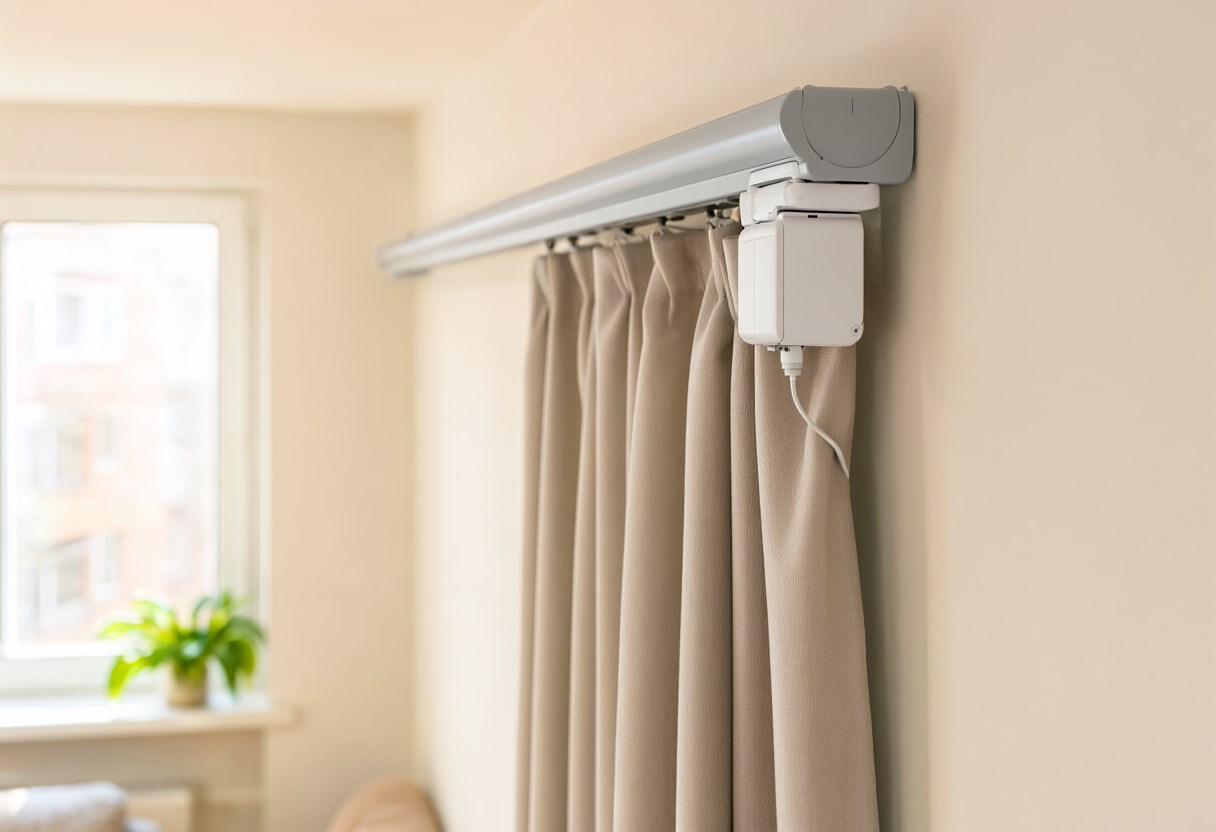
Дальше можно добавить шторы по расписанию: утром открываются вместе с будильником, вечером закрываются сами. Об этом подробно в материале про автоматические шторы. Хорошая привычка на этом этапе: не включайте больше одной новой автоматизации за вечер, иначе потом будет трудно понять, что именно сломалось.
Как не бросить это через месяц
Главная причина, по которой умный дом забрасывают, это переусложнение. Человек за вечер заводит двадцать сценариев, на следующий день что-то срабатывает не так, он злится и отключает всё.
Начните с одной комнаты и одной задачи. Сделайте так, чтобы свет в коридоре включался сам, и живите с этим неделю. Потом добавляйте следующий сценарий. Так вы поймёте, какие условия работают в вашей квартире, а какие мешают.
Держите резервные копии и не обновляйтесь в ночь перед важным днём. Обновление Home Assistant иногда меняет поведение интеграций, а копия перед ним стоит двух минут и экономит вечер.
Конфигурация Home Assistant
Конфигурация Home Assistant, это процесс настройки и настройки системы для вашего конкретного случая использования. Это включает в себя настройку базовой конфигурации, добавление устройств, настройку автоматизаций и создание пользовательских шаблонов.
Базовая конфигурация
Базовая конфигурация Home Assistant включает в себя настройку основных параметров, таких как имя сервера, адрес, порт и пароль. Эти параметры необходимы для подключения и управления системой.
Добавление устройств
Добавление устройств, это процесс интеграции различных устройств и сервисов в систему Home Assistant. Это включает в себя настройку соединения с умными устройствами, такими как светодиодные лампы, датчики температуры, умные термостаты и другие. Каждый тип устройства может иметь свои специфические настройки и требования.
Настройка автоматизаций
Настройка автоматизаций, это создание правил и сценариев для управления устройствами и системами в вашей домашней автоматизации. Это включает в себя создание условий, действий и времени выполнения автоматизаций. Например, вы можете настроить автоматизацию, которая выключает свет при входе в дом, или настройку термостата, чтобы он регулировал температуру в зависимости от погоды.
Создание пользовательских шаблонов
Создание пользовательских шаблонов, это процесс создания кастомных шаблонов для отображения информации и управления устройствами в интерфейсе Home Assistant. Это включает в себя настройку пользовательских вкладок, панелей и интерфейса для удобного доступа и управления устройствами.
Куда идти дальше по направлению
Направление большое, и порядок зависит от задачи. Ниже разложено по шагам: что читать, если только начинаете, что если уже работает, и куда смотреть, когда что-то ломается.
Установка и железо:
- Home Assistant на мини-ПК или Raspberry Pi что выбрать и сколько это стоит.
- Установка Home Assistant на компьютер пошагово, если сервер не отдельный, а тот же компьютер, за которым вы работаете.
- Как редактировать configuration.yaml где лежат настройки и что там можно сломать.
Автоматизации и голос:
- Home Assistant: 10 автоматизаций, которые стоит настроить с чего начать, чтобы система приносила пользу.
- Assist в Home Assistant локальное голосовое управление без облака.
- Home Assistant и Алиса как связать сервер с Яндекс Умным домом.
- Telegram-бот для Home Assistant управление домом из чата.
- Отправка сообщений из Home Assistant уведомления на телефон, когда что-то случилось.
- Яндекс Погода в Home Assistant прогноз на дашборде и в условиях автоматизаций.
- Резервные копии и обновления что делать, чтобы система пережила сбой.
Устройства и интеграции:
- Zigbee2MQTT как уйти от родного шлюза и не потерять устройства.
- Xiaomi в Home Assistant, Sonoff и Aqara локальное управление без облака.
- Датчик присутствия mmWave как настроить свет по присутствию.
- Распознавание лиц что нужно для Frigate.
Свои устройства и MQTT:
- ESP32 в Home Assistant датчики своими руками вместо покупных.
- Как подключить MQTT в Home Assistant пошаговая настройка.
- MQTT Explorer чем диагностировать брокер.
- Облачный MQTT брокер когда локального мало.
Обслуживание:
- Обновления, резервные копии и восстановление чтобы не потерять настроенное.
- Доступ из интернета безопасно открыть систему наружу.
Частые вопросы
Нужен ли Home Assistant, если у меня уже есть Алиса?
Одно другому не мешает. Алиса удобна для голосовых команд и быстрых включений, а Home Assistant отвечает за логику между устройствами разных брендов и за хранение истории. Их связывают напрямую: устройства из Home Assistant попадают в приложение Дом с Алисой через интеграцию Яндекс Умный дом. Если вам хватает родных приложений и колонки, отдельный сервер не нужен.
Нужно ли уметь программировать?
Для базовой работы нет. Устройства добавляются кнопками, автоматизации собираются в визуальном редакторе, где выбираются условия и действия. YAML понадобится для редких задач: шаблоны, сложные условия, нестандартные интеграции. Примеров в сообществе много, поэтому освоить его по ходу дела реально.
Какой сервер выбрать для начала?
Если не хочется возиться, возьмите мини-ПК на Intel N100 или Raspberry Pi 4 и 5 с SSD и поставьте Home Assistant OS. Этого хватит на годы вперёд. Docker и запуск в виртуальной машине выбирают те, у кого уже есть домашний сервер под другие задачи. Слабый ноутбук тоже подойдёт, лишь бы он не выключался сам.
Устройство не поддерживается, что делать?
Проверьте базу Zigbee2MQTT, форумы и сообщество: возможно, модель заводится через похожую или через кастомный компонент. Иногда помогает локальный доступ вместо облака или замена управляющей начинки, например реле за выключателем. Если у техники закрытый протокол и нет локального управления, честный ответ такой: полноценно подружить её не выйдет, придётся мириться с отдельным приложением.
Что будет, если пропадёт интернет?
Локальные сценарии продолжат работать: датчики, реле, Zigbee и Wi-Fi устройства в вашей сети общаются с сервером напрямую. Не будет удалённого доступа с телефона через мобильную сеть и не придут облачные уведомления. Техника, которая управляется только через серверы производителя, в это время останется неуправляемой.


Комментарии
Войдите, чтобы оставить комментарий.