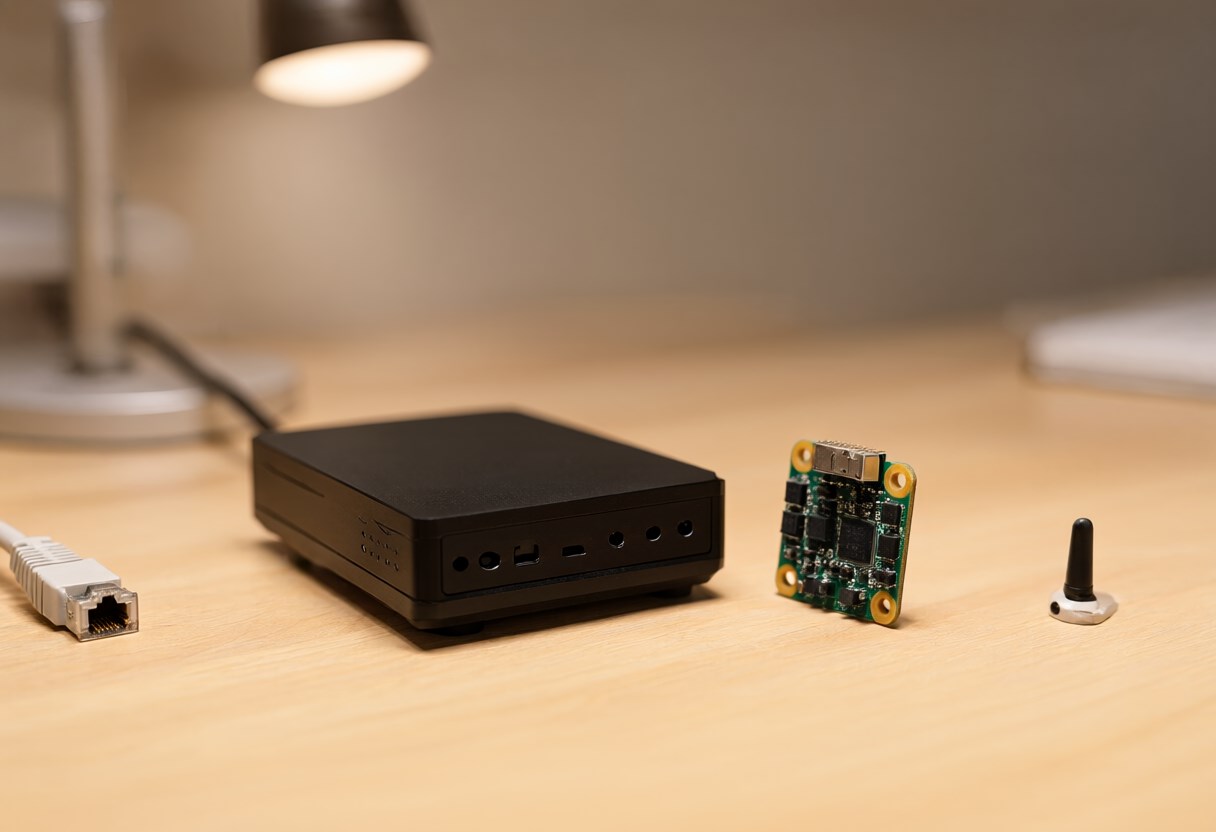
Коротко: Home Assistant на Raspberry Pi 4 или 5 с 4-8 ГБ памяти и SSD вместо SD-карты дешевле всего, но упирается в удобство работы с дисками и дополнениями. Мини-ПК на x86 с Intel N100 стоит дороже, но даёт обычный SSD, больше памяти и меньше сюрпризов при обновлениях. Если железо уже есть, его почти всегда можно использовать, вопрос только в диске и охлаждении.
Какие варианты железа бывают
Выбор сводится к пяти схемам, и каждая закрывает свой сценарий.
Одноплатный компьютер: Raspberry Pi 4 или 5. Плюсы это низкое потребление, тишина, огромное количество готовых инструкций и официальный образ Home Assistant OS, который ставится на карту памяти и работает без ручной настройки. Минусы начинаются, когда нужно два диска, несколько USB-устройств или виртуальная машина.
Мини-ПК на процессорах x86: устройства размером с книгу, обычно с пассивным охлаждением, SSD и несколькими USB-портами. Тот же официальный образ Home Assistant OS ставится на них напрямую, а вместе с ним работают все дополнения, включая тяжёлые.
Старый ноутбук. Он уже есть почти у каждого, в нём аккумулятор, экран не нужен и обычно отключается, а производительность выше, чем у одноплатника. Мешают изношенный аккумулятор, шумный вентилятор, лишний вес и драйверы, которые не всегда дружат с урезанным образом системы.
Виртуальная машина на уже работающем сервере или NAS. Хороша тем, что не покупается отдельное железо, а снапшоты и резервные копии делаются на уровне гипервизора. Плоха тем, что USB-координатор Zigbee приходится пробрасывать внутрь виртуальной машины, и не каждый гипервизор делает это стабильно.
Сам NAS как готовая платформа. Часть моделей позволяет запускать Home Assistant в контейнере или виртуальной машине прямо из магазина приложений. Подходит, если NAS уже включён круглосуточно, и не подходит, если он засыпает по расписанию.
Требования к процессору, памяти и диску
Home Assistant это не тяжёлое приложение. Основную нагрузку дают база данных, история состояний и дополнения, а не ядро системы.
Процессор. Двухъядерного современного процессора достаточно для дома на несколько десятков устройств. Если планируются распознавание речи, видеонаблюдение или локальная нейросеть, требования вырастают в разы, и здесь x86 выигрывает у одноплатника.
Память. Практический ориентир для Home Assistant OS это 4 ГБ как разумный минимум и 8 ГБ для системы с историей, несколькими дополнениями и базой данных. Важнее объёма бывает то, что память на плате распаяна: у многих мини-ПК её можно заменить, у одноплатника нет.
Диск. Для самого образа достаточно 32 ГБ, но с историей, дополнениями и снимками резервных копий комфортный минимум это 128 ГБ. Больше имеет смысл, если рядом работает видеозапись или локальное хранилище.
Отдельно стоит помнить про формат: Home Assistant OS ожидает установку на весь диск целиком, а не рядом с другой операционной системой.
Почему SD-карта плохой выбор
Карта памяти это расходник, а не диск. Она рассчитана на фотоаппарат, где данные пишутся редко, а не на базу данных, которая пишет историю состояний круглосуточно.
У карт нет нормального выравнивания износа и кэша как у SSD. Первыми умирают служебные секторы, поэтому отказ выглядит не как замедление, а как внезапная потеря системы после перезагрузки. Сначала пропадают записи в журнале, потом система перестаёт загружаться, и восстановление сводится к переустановке и развёртыванию резервной копии. Как к этому подготовиться заранее, разобрано в статье обслуживание Home Assistant.
Практический вывод: карта годится только для знакомства и теста на несколько недель. Для постоянной работы нужен SSD. Есть карты с повышенной выносливостью, они живут дольше обычных, но всё равно остаются картами.
Второй момент это питание. Дешёвый блок питания с просадками вредит и карте, и системе: запись в момент отключения портит файловую систему чаще, чем сама карта изнашивается.
Что ставить вместо SD-карты
Вариантов три, и они различаются ценой и удобством.
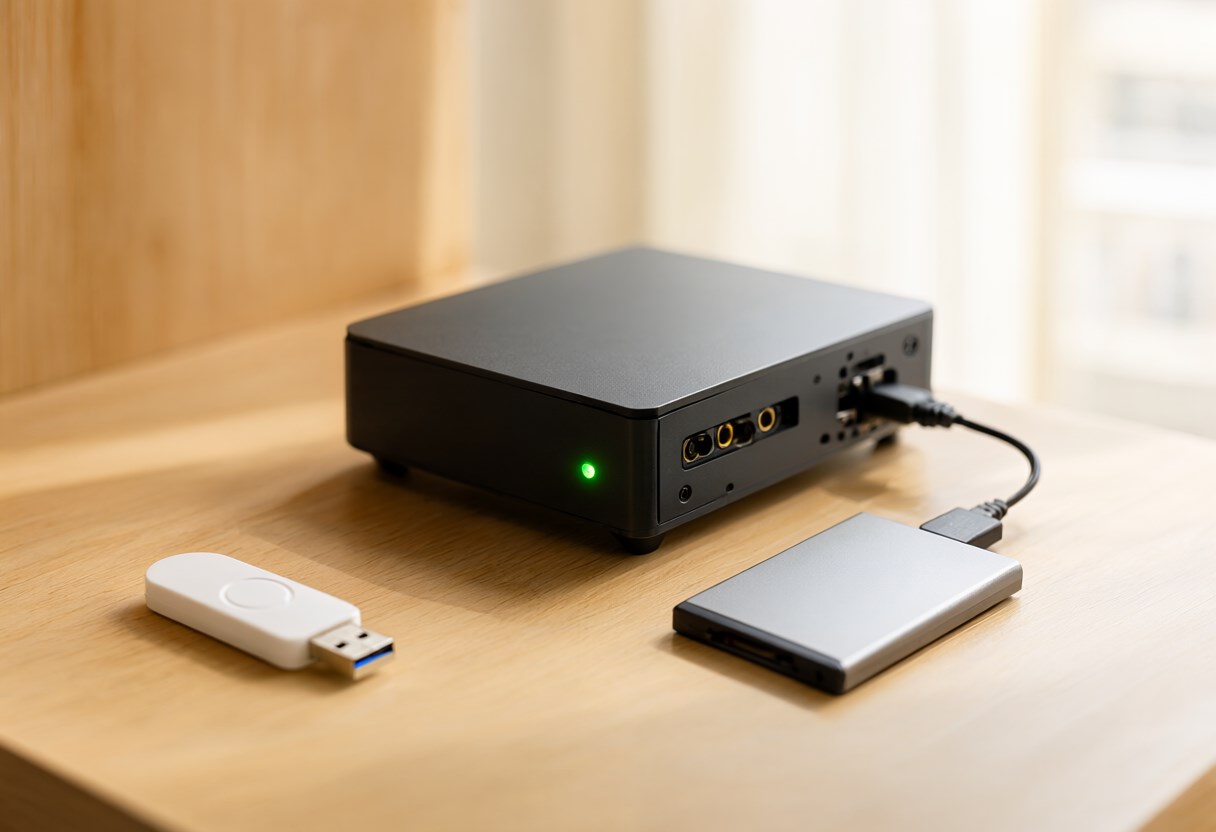
USB-SSD или внешний накопитель. Работает и на Raspberry Pi 4, и на Raspberry Pi 5. Самый простой путь: загрузка настраивается один раз, дальше система ведёт себя как на обычном диске. Минус это кабель и питание, которое внешний диск забирает у платы.
NVMe через разъём на плате. У Raspberry Pi 5 есть разъём PCIe, к которому накопитель M.2 подключается через плату расширения M.2 HAT: напрямую диск M.2 в этот разъём не вставляется. Нужен совместимый HAT и подходящий корпус. Получается быстрее и аккуратнее, чем USB, но требует подбора совместимых компонентов.
Штатный SATA или NVMe мини-ПК. Самый предсказуемый вариант: диск внутри корпуса, без кабелей и без вопросов совместимости, загрузка настраивается в BIOS.
При переезде с карты на диск работает перенос резервной копии: система ставится заново на новый носитель, после чего из снимка восстанавливаются настройки и устройства. Если система уже на диске, стоит включить запись истории с разумной глубиной и настроить резервное копирование, чтобы снимки не занимали весь диск.
Потребление электричества и шум
Круглосуточное устройство потребляет заметно больше, чем кажется, если считать за год, поэтому считать нужно в киловатт-часах, а не в ваттах.
Порядок величин такой. Одноплатный компьютер и мини-ПК на пассивном охлаждении обычно укладываются в несколько ватт в час, и за год это небольшая сумма. Старый ноутбук потребляет больше, а полноценный настольный компьютер в разы больше, и держать его сервером круглосуточно невыгодно.
Шум важнее экономии. Пассивный корпус не издаёт звуков вообще, а мини-ПК с вентилятором со временем начинает гудеть, когда подшипник изнашивается или радиатор забивается пылью. Ноутбук шумит ещё заметнее, потому что охлаждение рассчитано на короткую нагрузку, а не на постоянную работу.
Практический вывод: если устройство стоит в жилой комнате, берите пассивное охлаждение. Если сервер живёт в коридоре, щитке или кладовой, вентилятор допустим, но за ним придётся следить.
Где размещать и как охлаждать
Место выбирается по трём условиям: розетка, сеть и воздух.
Оптимально это полка рядом с роутером, в коридоре или в нише, где устройство никто не заденет. Кабель Ethernet предпочтительнее Wi-Fi: проводной сервер не теряет связь при перезагрузке роутера и не зависит от толщины стен. Как развести сеть, роутер и частоты, разобрано в статье сеть для умного дома.
Вентиляция важнее низкой температуры в комнате. Мини-ПК с пассивным охлаждением греется до ощутимой температуры корпуса, и это нормально, но ему нужен зазор хотя бы в несколько сантиметров со всех сторон и отсутствие вещей сверху. Устройство, задвинутое в закрытую тумбу между книгами, перегревается и начинает сбрасывать частоты.
Влажные помещения не подходят: ванная, душевая и неотапливаемая дача дают конденсат, от которого страдают плата и блок питания. Электрощиток тоже плохая идея для сервера: там тесно, пыльно, а металлический корпус экранирует Wi-Fi и Zigbee.
Пыль убивает охлаждение быстрее, чем температура. Раз в несколько месяцев корпус продувают, а радиаторы с вентиляторами чистят, иначе шум растёт, а троттлинг становится постоянным.
Резервное питание и корректное выключение
Внезапное отключение электричества опаснее для системы, чем для железа. Именно в момент записи повреждается база данных, и после включения Home Assistant может не подняться или потерять историю.
Решение это ИБП, подключённый к серверу по USB. Такой ИБП умеет сообщать системе о переходе на батарею и о низком заряде, а Home Assistant по этому событию запускает сценарий: останавливает базу, выключает систему. После возврата питания устройство включается само, если в BIOS или в настройках платы разрешён автоматический старт.
Отдельно нужно проверить, что корректное выключение действительно работает. Простейшая проверка это выдернуть кабель питания при включённом ИБП и посмотреть, завершится ли система штатно, а не останется ждать, пока сядет батарея.
Если ИБП нет, снижают риск другим способом: включают более редкую запись истории, чтобы окно уязвимости было короче, и хранят резервные копии не на самом сервере, а на сетевом хранилище или в облаке.
Установка системы и перенос настроек
Порядок переноса одинаков для любого железа, и его стоит пройти заранее, пока старое устройство ещё работает.
Сначала делается полная резервная копия: в интерфейсе Home Assistant это раздел с резервными копиями, где можно скачать архив целиком. Архив содержит конфигурацию, базу, дополнения и учётные данные. Копию скачивают на компьютер, а не оставляют только на устройстве, которое собираются выключать.
Затем на новое железо ставится образ системы. На Raspberry Pi это запись образа на карту или диск, на мини-ПК это загрузочная флешка и установщик. Первый запуск занимает несколько минут, после него открывается мастер первичной настройки. Если система ставится впервые и непонятно, с чего начинать, порядок первых шагов описан в материале Home Assistant: с чего начать.
Дальше при первом запуске выбирается восстановление из резервной копии. После восстановления стоит проверить адреса: если IP-адрес сервера изменился, интеграции и приложения на телефоне могут его не найти. Надёжнее закрепить адрес в настройках роутера по MAC-адресу, тогда переезд проходит незаметно.
Последний шаг это подключение периферии. USB-координатор Zigbee, адаптеры и USB-накопители после переноса могут получить другое имя устройства, и интеграцию придётся переназначить на новый порт. Поэтому перед переездом полезно записать, что и куда было подключено.
Что делать, если слабое железо уже есть
Старый одноплатник, приставка или офисный компьютер из кладовой часто запускают систему нормально, вопрос в том, насколько долго она протянет.
Практический порядок такой. Сначала проверьте температуру и питание: перегрев и слабый блок питания дают случайные зависания, которые легко принять за ошибки системы. Затем уберите лишние дополнения, они потребляют память даже когда не используются. После этого уменьшите глубину истории и частоту записи: именно база данных нагружает диск и процессор сильнее всего.
На слабом железе есть смысл отказаться от тяжёлых задач и вынести их на другое устройство: видеозапись на регистратор, распознавание речи на внешний сервис или на отдельный мини-ПК. Такой раздел обязанностей дешевле, чем замена сервера целиком.
Если система живёт на карте памяти, первое, что нужно заменить при любом сбое, это карта. Она остаётся самым слабым местом даже при аккуратном использовании.
Минимальный набор, который стоит держать под рукой: исправный блок питания с запасом по току, запасная карта или диск и актуальная резервная копия на другом устройстве.
На что смотреть при покупке б/у мини-ПК
Подержанный офисный мини-ПК это самый выгодный вариант по соотношению цены и возможностей, но проверять его нужно внимательно.
Начинайте с модели и её документации. Часто попадаются машины с распаянной памятью, где расширить объём нельзя, и корпоративные версии с урезанным BIOS. Официальные спецификации на сайте производителя отвечают на это за пару минут.
Дальше память и накопитель. Проверьте, есть ли свободный слот памяти и разъём для диска, поддерживается ли NVMe или только SATA. Если диск в комплекте, узнайте его состояние, потому что старый SSD с большим пробегом это та же карта памяти, только в другом корпусе.
Потом охлаждение и шум. Включите машину и послушайте: гудение, треск и вой вентилятора означают износ подшипника, а это замена кулера. Пыль в радиаторе говорит о том, что чистка не проводилась.
Отдельно проверьте USB-порты и сеть: сколько портов реально работает, есть ли Gigabit Ethernet. Для Zigbee-координатора лучше иметь свободный порт с прямым доступом, без хаба.
И последнее: блок питания. Нестандартные блоки питания от старых моделей найти сложно, а дешёвый универсальный адаптер с просадками сведёт на нет всю экономию. Лучше выбирать модель с обычным блоком на 12 или 19 вольт, который продаётся в любом магазине.
Частые вопросы
Что дешевле в итоге: Raspberry Pi или мини-ПК
Одноплатный компьютер с платой, корпусом, охлаждением, блоком питания и SSD обычно обходится дешевле подержанного мини-ПК. Мини-ПК на x86 стоит дороже, но сразу даёт корпус, охлаждение, память и место под диск, поэтому при равной итоговой сумме оказывается практичнее.
Хватит ли 2 ГБ памяти
Для системы из нескольких десятков устройств без тяжёлых дополнений обычно хватает, но запас быстро съедают история и обновления. Ориентируйтесь на 4 ГБ как рабочий минимум и на 8 ГБ, если планируете базы данных, камеры или распознавание речи.
Нужно ли охлаждение одноплатному компьютеру
Да, под нагрузкой он греется и сбрасывает частоты, а это выглядит как зависания автоматизаций. Радиатор обязателен, вентилятор нужен только в закрытом корпусе или в жарком помещении, иначе достаточно пассивного охлаждения.
Можно ли поставить систему на роутер или NAS
На роутер обычная версия не ставится, там нужен отдельный минимальный сценарий и поддержка со стороны прошивки. На NAS часть моделей позволяет запустить систему в контейнере или виртуальной машине, но стабильность зависит от модели и версии системы хранения.
Как часто менять SD-карту
Заранее предсказать срок нельзя, он зависит от карты и от интенсивности записи. При постоянной работе это обычно месяцы, а не годы, поэтому карту либо меняют на диск, либо держат запасную и регулярно делают резервные копии.
Поместится ли мини-ПК в электрощит
Технически да, но так делать не стоит: там тесно, пыльно и влажно при перепадах температуры, а металлический корпус мешает радиосигналу. Для сервера лучше полка рядом с роутером или закрытая ниша в коридоре.
Что почитать дальше
- Home Assistant: с чего начать первый запуск, установка и базовые настройки.
- Обслуживание Home Assistant обновления, резервные копии и порядок действий при сбое.
- Локальный сервер или облако что вы получаете и чем платите за локальные данные.
Комментарии
Войдите, чтобы оставить комментарий.