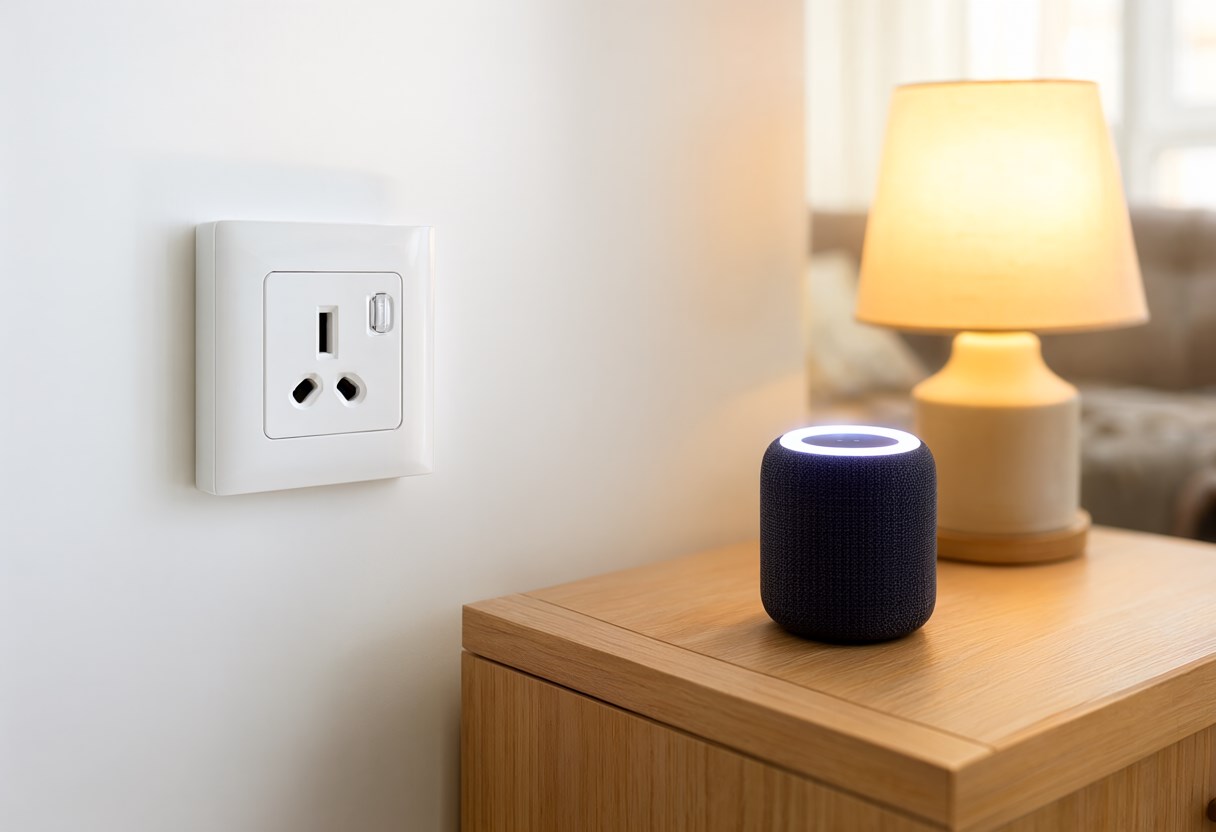
Коротко: Умная розетка подключается к Алисе в два этапа: сначала она заводится в приложении своего производителя, потом привязывается к Яндексу через навык. Вся процедура занимает меньше десяти минут, а разбираться приходится в основном с двумя вещами: сеть 2,4 ГГц и правильные имена устройств.
Что понадобится
Для подключения нужно четыре вещи:
- сама розетка с Wi-Fi;
- смартфон с приложением производителя;
- приложение «Дом с Алисой» и аккаунт Яндекса;
- сеть Wi-Fi 2,4 ГГц, к которой подключён телефон.
Последний пункт важен, потому что почти все бытовые умные розетки работают только в диапазоне 2,4 ГГц. Если у вас единая сеть с автоматическим выбором диапазона, телефон может сидеть на 5 ГГц, и розетка просто не найдётся. Как развести диапазоны, описано в статье про сеть для умного дома.
Какие розетки работают с Алисой
С Алисой работают два типа розеток.
Первые идут от экосистемы Яндекса: они добавляются напрямую в приложении «Дом с Алисой», без промежуточного приложения. Это самый простой путь.
Вторые сделаны другими производителями, и вот их большинство. Такие розетки живут в своём приложении: Smart Life, Tuya, Mi Home, приложение конкретного бренда. С Алисой они связываются через навык: Яндекс получает доступ к аккаунту производителя и видит устройства оттуда. Про сам механизм написано в статье про Яндекс Умный дом и Алису.
Практический вывод: перед покупкой смотрите не на надпись «работает с Алисой» на коробке, а на то, есть ли у производителя навык в каталоге Яндекс Умного дома.
Шаг 1. Готовим сеть и телефон
Включаем на телефоне Wi-Fi только в диапазоне 2,4 ГГц и отключаем мобильный интернет, чтобы телефон не пытался уйти в сеть оператора в момент настройки.
Проверяем, что телефон находится в той же сети, к которой будет подключаться розетка. Настраивать розетку через гостевую сеть с изоляцией клиентов не получится: в таких сетях устройства не видят друг друга.
Если роутер раздаёт одну сеть на два диапазона, временно разделите их в настройках: дайте сетям разные имена, например с окончанием 2G и 5G.
Шаг 2. Розетка в приложении производителя
Дальше работаем в приложении производителя.
Создаём аккаунт, если его нет. Логин и пароль понадобятся позже, при привязке навыка, поэтому записываем их или сохраняем в менеджере паролей.
Включаем розетку в сеть. Индикатор обычно начинает мигать, что означает режим сопряжения. Если мигания нет, кнопку удерживают несколько секунд до перехода в этот режим. Точная комбинация зависит от модели и указана в инструкции.
В приложении нажимаем добавить устройство, выбираем тип и ждём, пока розетка найдётся. В этот момент телефон передаёт ей данные вашей сети. Если розетка не находится с первого раза, помогает повторение с более близкого расстояния: первые секунды устройство поднимает свою точку доступа, и десять метров лишними не будут.
После подключения розетка появляется в списке и управляется кнопкой в приложении. Проверьте это до следующего шага: если не работает здесь, с Алисой тоже не заработает.
Шаг 3. Привязка навыка в «Доме с Алисой»
Теперь открываем приложение «Дом с Алисой» и идём добавлять устройство.
Выбираем производителя или нужный навык из списка. Приложение перенаправит на страницу авторизации производителя: вводим тот же логин и пароль, которые создали в его приложении. После успешного входа Яндекс получает список ваших устройств и переносит их в свой интерфейс.
Важная деталь: связь односторонняя по смыслу. Управление идёт через облако производителя, а значит при обрыве интернета не работает ни голос, ни приложение. Локально розетка продолжит включаться кнопкой на корпусе. Что ещё остаётся рабочим без сети, разобрано в статье про локальное хранение и облако.
Шаг 4. Имена и комнаты
Это шаг, который чаще всего пропускают, а потом жалуются, что Алиса не понимает.
Правило простое: имя устройства должно быть таким, как вы скажете его голосом. «Розетка 1» и «SH-P01» Алиса либо не распознает, либо переспросит. «Обогреватель», «Лампа в спальне», «Ёлка», «Зарядка» работают без запинки.
Второе: назначьте комнату. Тогда становятся доступны команды вида «включи свет на кухне» и «выключи всё в детской». Без комнат управление остаётся покомандным, по одному устройству.
Третье: не давайте двум устройствам похожих имён. «Лампа» и «Лампа 2» будут путаться постоянно.
Шаг 5. Проверка и первые команды
Проверяем работу голосом. Рабочие формулировки:
- «Алиса, включи обогреватель»;
- «Алиса, выключи лампу в спальне»;
- «Алиса, включи розетку на кухне»;
- «Алиса, что включено?»;
- «Алиса, выключи всё».
Если Алиса отвечает, что не нашла устройство, вернитесь к именам: чаще всего дело именно в них.
Дальше стоит настроить сценарии и таймеры, чтобы розетка работала без голоса. Общий подход к таким связкам описан в статье про сценарии умного дома.
Что делать, если розетка не находится
Порядок действий от частого к редкому.
Первое: проверить диапазон. Телефон в 5 ГГц это причина номер один.
Второе: проверить пароль Wi-Fi. Опечатка в пароле выглядит как «устройство не найдено», а не как ошибка авторизации.
Третье: поднести розетку ближе к роутеру на время настройки, потом перенести на место.
Четвёртое: сбросить розетку к заводским настройкам и начать заново. Обычно для этого кнопку удерживают десять секунд.
Пятое: проверить, не включена ли на роутере изоляция клиентов или фильтрация по MAC-адресам. В гостевой сети с изоляцией настройка не пройдёт никогда.
Шестое: если роутер раздаёт адреса в нестандартной подсети, некоторые старые розетки отказываются подключаться. Помогает смена подсети на стандартную или отдельная точка доступа для умных устройств.
Мощность и безопасность
Умная розетка коммутирует нагрузку реле, и у этого реле есть предел.
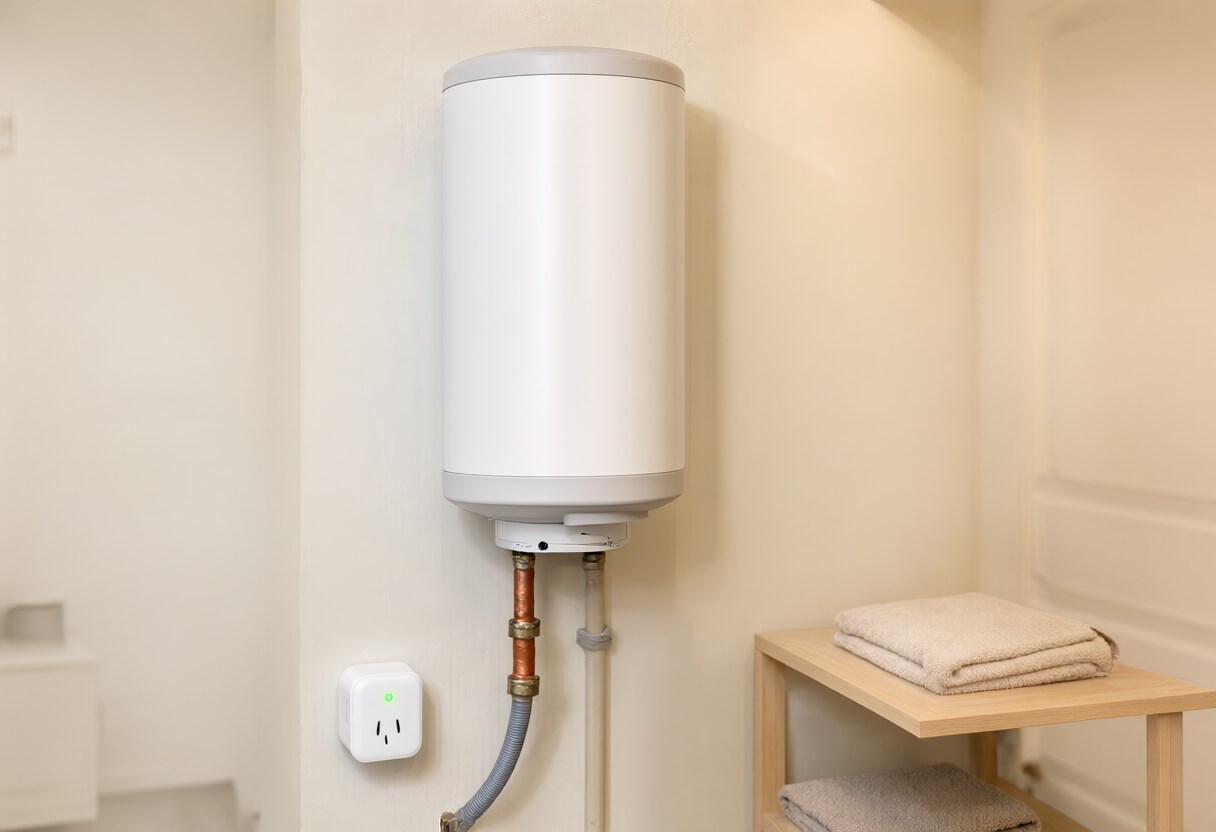
Типовые значения у бытовых моделей это 10 или 16 ампер, то есть примерно 2,2 или 3,5 киловатта. Превышать нельзя: контакты греются, корпус плавится, а длительная нагрузка на пределе опаснее короткой. Обогреватель на 2 киловатта это уже около 9 ампер, и держать его на розетке без запаса не стоит. Подробнее про этот случай написано в статье про умную розетку для обогревателя.
Второе ограничение это пусковые токи. Насос, компрессор и другой прибор с двигателем в момент запуска потребляет в несколько раз больше номинала, и реле розетки может не выдержать. Для такой техники ставят отдельное реле в щитке, а не бытовую розетку.
Третье: розетка с реле внутри греется сама по себе. Не ставьте её за шкаф, в нишу без воздуха и рядом с горючими материалами.
Четвёртое: если в доме есть дети, функция блокировки кнопок и удалённое отключение полезнее, чем кажется. Общие меры собраны в статье про умный дом и детей.
Что купить из этого

Умная розетка Wi-Fi Gosund SP1: 890 ₽, Лемана ПРО
Реклама. "ООО ЛЕ МОНЛИД" ИНН 5029069967 erid Y1jgkD6uB6jK1phqkTLTbNKX11YF

Розетка с расходомером Wi-Fi Powerswitch Sibling: 918 ₽, Лемана ПРО
Реклама. "ООО ЛЕ МОНЛИД" ИНН 5029069967 erid Y1jgkD6uB6jK1phqkTLTbNKX11YF
Позволяет включать и выключать прибор по расписанию, голосом и по датчикам, а заодно видеть расход.
Частые вопросы
Нужен ли хаб для умной розетки с Алисой
Для Wi-Fi розетки не нужен: она подключается к роутеру напрямую. Хаб нужен устройствам на Zigbee и подобных протоколах, там без координатора они не работают.
Будет ли розетка работать без интернета
Локальная кнопка на корпусе работает. Голосовое управление и приложение в этом случае недоступны, потому что цепочка идёт через облако производителя.
Сколько устройств можно подключить к одной сети
Ограничение обычно не в количестве розеток, а в роутере: дешёвые модели держат два-три десятка клиентов, дальше начинаются отвалы. Для двадцати и более умных устройств лучше смотреть роутер с запасом и отдельную сеть для них.
Почему Алиса не понимает название розетки
Скорее всего, имя неудобно для распознавания: цифры, латиница или слишком похожее имя у другого устройства. Переименуйте в короткое бытовое слово и укажите комнату.
Можно ли управлять розеткой из другого города
Да, через приложение, пока есть интернет у вас и у розетки. Это облачное управление, и оно не зависит от расстояния.
Что почитать дальше
- Яндекс Умный дом и Алиса: что нужно для старта общая схема экосистемы.
- Умные розетки: для чего и как настроить сценарии и таймеры.
- Сценарии умного дома готовые связки устройств.

Комментарии
Войдите, чтобы оставить комментарий.